Dieses Blog durchsuchen

USB Camera an Raspberry PI mit OSD


In diesem Projekt stelle ich eine Anwendung des Raspberry PI im Bereich Bilderfassung vor. Es gibt zu diesem Thema etliche Foren und Beiträge im Internet, doch eine direkt geeignete Lösung war nicht zu finden. Darum poste ich hier meine Lösung.
Als Aufgabenstellung  soll eine Platinenbohrmaschine der Firma Lemmen von der optischen Version (Bohrlochzentrierung per Lupe) in eine opto-elektronische Version (Bohrlochzentrierung auf Bildschimmonitor) kostengünstig umgebaut werden.
Lemmon "Variodrill" Bild:Herstellerwebsite
Die Bohrmaschine soll dahingehend modifiziert werden, dass die zur Sichtkontrolle verwendete Lupe mit sechsfacher Vergrößerung durch eine Kamera ersetzt wird. Das Kamerabild soll auf einem LCD Computermonitor dargestellt werden. Eine geeignete Kamera war schnell gefunden. Hier gibt es günstige Mikroskopkameras, die eine variable Vergrößerung bis 200fach erreichen. Eine solche Kamera ist beispielsweise die DigiMicro Scale von "dnt". Allerdings ist das eine USB-Kamera, die einen PC und eine geeignete Software benötigt, um ein Bild anzuzeigen. Und ein PC ist wiederum nicht unbedingt eine kostengünstige Lösung. Weiters käme auch eine CVBS Kamera (also eine analoge Videocamera) in Frage, die einfach an einen geeigneten Bildschim (oder PC-Monitor mit Upscaler/Converter) geschaltet werden müsste. Aber das ist nicht zeitgemäß ... Weiters soll das Bild ja nicht nur das Bohrloch vergrößern, sondern auch noch die Vorzüge eines Zielvisieres, also eines Fadenkreuzes oder Kreisabsehens implementieren. Dafür bräuchte man im analogen Bereich wieder einen OSD- (OnScreenDisplay) Generator oder zumindest einen Edding, der das Kreuz gemalt auf dem Bildschirm darstellt :)

USB Microskopkamera


Also die Varianten PC oder analoges Kamerasystem fallen durch. Aber es gibt ja noch den Raspberry PI, den kleinen Einplatinencomputer mit einem integrierten USB-Host und wunderbaren Grafikfähigkeiten.  Das Projekt wird also mit einem Raspberry PI 3 realisiert.
 
Als Betriebssystem kommt das Raspian-Jessi zur Anwendung. Das Image kann hier heruntergeladen werden. Nach dem Entpacken der ZIP Datei und dem Beschreiben der MicroSD Karte mit dem Win32DiskImager, kann der Rasbperry gebootet werden. Jetzt gibt es zwei Möglichkeiten an den Raspberry eine Camera anzuschliessen:
-mittels Flachbandkabel an den Cameraport (hier kann nur die PI-Camera angeschlossen werden)
-oder über den USB-Port jede USB2.0 Camera.
Voraussetzung hierbei ist, dass die Cam auch erkannt wird.
Hier kann mit >lsusb in der Linuxkonsole nachgesehen werden, ob die angeschlossene Cam auch in der Deviceliste erscheint. Als einfaches Tool, um am Desktop das Camerabild zu sehen, kann guvcview verwendet werden. Das würde jetzt auch schon genügen, wenn man nur das Bild sehen will. Unser Ziel ist jedoch, in das Camerabild ein Overlay mit Fadenkreuz einzublenden.
 
Das lässt sich in Python mit der PI-camera und der picamera Library wunderbar lösen. Die Library besitzt dafür eine integrierte Overlayfunktion. Es geht aber auch mit der USB-Kamera. Hierfür müssen ein paar Module installiert werden. In der Linuxkonsole sind folgende Zeilen einzugeben:
 
zuerst einmal die üblichen Aktualisierungen:
 
>sudo apt-get update  
>sudo apt-get upgrade

dann installieren wir numpy
>sudo apt-get install python-numpy

und danach das Bildverarbeitungstool schlechthin: OpenCV >sudo apt-get install install python-opencv

Jetzt kann ein Pythonscript erstellt werden, das die USB-Camera initialisiert, und in einer Endlosschleife die Bilder an ein Desktopfenster übergibt. Mit den Bildbearbeitungsfunktionen in opencv lässt sich auch das Erstellen eines Fadenkreuzes realisieren. Auch das Fixieren des Ausgabefensters am Desktopbildschirm ist möglich. Siehe folgendes Script:

 #usb camera mit osd für platinenbohrsystem  
 #version 1.0 03/2017 by bihlo  
 import numpy as np  
 import cv2  
 cam = cv2.VideoCapture(0)  
 cam.open(0)  
 cam.set(3,800)  
 cam.set(4,600)  
 while(True):  
   # bei jedem schleifendurchlauf wird ein frame genereriert  
   # frame von der camera holen  
   ret, frame = cam.read()  
   # fadenkreuz mit der funktion line zeichnen mit 2 pixeln linienbreite  
   cv2.line(frame,(0,300),(800,300),(255,0,0),2)  
   cv2.line(frame,(400,0),(400,600),(255,0,0),2)  
   # zwei kreise zeichnen  
   cv2.circle(frame,(400,300), 50, (255,0,0), 2)  
   cv2.circle(frame,(400,300), 100, (255,0,0), 2)  
   #text ins bild einblenden  
   font = cv2.FONT_HERSHEY_SIMPLEX  
   cv2.putText(frame,'Platinenbohrsystem V1.0',(10,50), font, 1,(255,255,255),2)  
   # ausgabe des frames in fenster/ beenden mit taste "q"  
   cv2.nameWindow('Platinenbohranlage CAM')  
   cv2.moveWindow('Platinenbohranlage CAM',0,0)  
   cv2.imshow('Platinenbohranlage CAM',frame)  
   if cv2.waitKey(1) & 0xFF == ord('q'):  
     break  
 # nach beendigung das device freigeben und das fenster schlissen  
 cap.release()  
 cv2.destroyAllWindows()  

Nach Starten des Scripts sollte am Bildschirm das Camerabild und das Fadenkreuz zu sehen sein:


Will man, dass das Pythonscript (in meinem Fall habe ich es "camtest9.py" genannt) nach dem Hochfahren und Laden des Desktops automatisch gestartet wird, so kann man am einfachsten im LXSession Configurationsfenster einen Eintrag hinzufügen. Dazu ist im Desktopmenu unter >Einstellungen >Default applications for LXSession anzuklicken.


Im LXSession Menue ist dann unter "Autostart" der folgende Eintrag hinzuzufügen:
@python /(pfad zum pythonscript)/camtest9.py


Jetzt muß nur mehr neu gestartet werden und das Script sollte nach dem Start direkt ausgeführt werden. Die folgenden Bilder zeigen den umgebauten Variodrill...


SDR - Software Defined Radio

Wer schon immer einmal auf kostengünstigste Weise eine Spektralanalyse im Frequenzband bis knapp 1GHz durchführen will, oder einfach sehen möchte, welche Trägersignale vorhanden sind, der kann sich des SDR (SoftwareDefinedRadio) bedienen. Die günstigste Variante einen entsprechenden Empfänger zu bekommen, ist es, einen DVB-T Stick auf Basis des Realtek Chip RTL2832 zu erstehen. Diese Sticks sind im Internet für wenige Euros zu erstehen.


Die technischen Facts des Sticks und die darin verwendeten IC´s:
Zum einen kommt hier der RTL2832U von Realtek zum Einsatz. Das ist ein quadratischer 6mm Chip (QFN-Package) mit zwölf Pins pro Seite. Er wird mit einer Spannung von 3.3V versorgt und mit einem Takt von 28.8 MHz betrieben. Der IC ist ein DVB-T COFDM Demodulator. (Coded Orthogonal Frequency-Division Multiplexing). Das "U" in der Bezeichnung definiert das Interface des Chip, das ein USB 2.0 Interface ist. Hier wird im Datenblatt angegeben, den RTL2832U unbedingt über ein USB-Verlängerungskabel anzuschliessen, um die Empfindlichkeit des Empfängers nicht durch die Störaussendungen des Computers zu beeinträchtigen. Weiters besitzt der RTL2832U auch acht GPIO Ports sowie einen Infrarot remote control Port.

Der mit dem RTL2832U meist verwendete Tuner-Chip ist der R820T von Rafael Micro. Der Tuner hat einen Frequenzbereich von 42-1002MHz, die Noise figure liegt bei 3.5dB @ RFin. Die Stromaufnahme liegt bei kleiner 178mA bei 3.3V. Der Eingang darf mit einer Leistung von maximal +10dBm beaufschlagt werden. 
Ein anderer Tunerchip, der auch oft in den DVB-T Sticks zum Einsatz kommt ist der E4000 von Elonics. Er hat im Vergleich zum R820T einen Frequenzbereich von 64MHz bis 1.7GHz.
Der RTL2832U besitzt einen 8Bit ADC und einen DSP. Er beherrscht Digitale Down Conversation (DDC) von IF zum Basisband via I/Q Mixern, digitales Low-pass Filtering, I/Q resampling und sendet die 8Bit I/Q Daten über den USB Port. Ein weiteres Feature des RTL2832U ist  die FFT (FastFourierTransformation), sowie der COFDM Demodulator, der per Software gesteuert werden kann und in den SDR-Applikationen zu Einsatz kommt.
TRL2832U Blockschaltbild (Quelle: Herstellerdatenblatt)

Die Software um den DVB-T Sticks SDR-Radio zu entlocken:
Hier gibt es mittlerweile eine riesige Community und ebenso für fast alle Systeme Lösungen um SDR zu betreiben. Eine Ausnahme ist hier  Apple mit seinen iPhones und iPads.
Für den Mac ist hier die Applikation GQRX die erste Wahl. Unter dem folgenden Link: http://gqrx.dk/download ist auch eine Version für den RaspberryPI2 und 3 und für Ubuntu Linux zu finden.
Screenshot von GQRX
Die Software ermöglicht die Darstellung des Frequenzbandes in einstellbarer Bandbreite. Es zeigt die Träger auf der y-Achse in dBuV an. Ebenso kann ein Averaging eingestellt werden. Per einstellbarem Wasserfalldiagramm können auch nur kurzzeitig auftretende Trägersignale sichtbar gemacht werden. Etliche Parameter, wie Sampletrate, FFT-Size, Demodulation, etc. sind konfigurierbar.
Natürlich sind auch für Windows-Systeme geeignete Tools verfügbar: Hier beispielsweise die freie Software SDR# (SDR sharp) von Airspy. Sie bietet dieselben Features wie die GQRX Version für den MAC.
Screenshot von SDRsharp (SDR#)

Wem jetzt auch noch die portable Version fehlt, der kann sein Tablet oder Smartphone mit Android Betriebssystem als "mobiles Messsystem" aufbauen. Hierzu wird lediglich eine Treibersoftware und das Analyzertool benötigt. Im APP-Store muß hierzu folgendes heruntergeladen werden:
RTL-sdr-driver von Martin Marinov (es ist kein root für das Android Betriebssystem notwendig)
RF-Analyzer oder SDR-TOUCH
Screenshot RF-Analyzer Android

Zusammenfassend noch einmal die Linksammlung:
MAC, Linux und Raspberry:  GQRXWindows: SDRsharp
AndroidRF-AnalyzerRTL-SDR-Driver

Amiga und Gotek Floppy Emulator


Als interessanten Ersatz für die alten internen und externen Diskettenlaufwerke (Floppydrives) gibt es mittlerweile Emulatoren, mit denen es möglich ist, auf USB-Medien gespeicherte Disk-Images als 3,5 Zoll Diskette zu emulieren. Dabei können viele Images auf einem USB-Stick gespeichert und per Tasten am Emulator ausgewählt werden. Der Emulator wird rechnerseitig über das 34polige FDD Interface angeschlossen. Auf dem Emulator läuft ein ARM Core Microcontroller von ST. Diese Drive-Emulatoren, in diesem Fall der Gotek Floppy Emulator, sind für IBM-PCs geeignet und können direkt anstelle des originalen Laufwerks angeschlossen werden. In meinem Fall soll der Emulator aber ein Diskettenlaufwerk eines Amiga ersetzen. Dazu ist es notwendig, die Firmware des Gotek neu zu flashen. Wie das gemacht wird, ist in vielen Anleitungen online beschrieben. (z. Bsp. ist es auf Mingos Commodore Page sehr ausführlich erklärt). Ich habe habe mir also einen USB-UART-TTL Adapter (mit PL2303MDL-Chip) bestellt, die Software von ST (in verschiedenen Versionen) heruntergeladen und versucht die Firmware zu flashen.
PL2303 USB-UART

Die Verbindungen zwischen USB-UART Controller und dem Gotek Emulator sind schnell hergestellt. Die Funktion und korrekte Installation des UART Controller habe ich mithilfe von hterm (einem Terminalprogramm) im Loopback getestet (einfach TX zu RX verbinden). Aber das Flashloader Programm von ST bringt immer die Fehlermeldung: "Unrecognized device... Please, reset your device then try again"

Fehlermeldung
Schön brav, wie auch in Mingos Anleitung beschrieben, habe ich den Reset auf dem Emulator durchgeführt und erneut versucht, die Verbindung herzustellen. Aber keine Änderung. Egal in welcher Reihenfolge ich den Reset und den Verbindungsaufbau versuche, es kommt keine Datenaustausch zustande. Leider habe ich kein Oszi zuhause um die Pegel und Timings des RS232 Signals  zu überprüfen - aber es kann ja fast nur daran liegen. Glücklicherweise befindet sich in meinem Fundus aber noch ein FTDI232 USB Kabel (von den Arduino Experimenten). Also warum nicht mit dem versuchen?

FTDI232 Kabel an Gotek
Gedacht - gemacht. Die Pinbelegung des FTDI Kabels ist im Netz dokumentiert. Und siehe da, die Verbinung zwischen PC und Gotek wird sofort aufgebaut. Jetzt kann die Protection des IC aufgehoben und die Firmware für die Amigaemulation geflasht werden.

FTDI232 RX,TX,+5V und GND mit Gotek verbunden

Eine alte Freundin braucht Pflege – Amiga Kondensatortausch

Im Zuge der Begutachtung und Reinigung meiner alten Commodore Amiga Computer,  A600 und A1200 liegt es natürlich nahe, sich auch um den Zustand der gealterten Kondensatoren zu kümmern. Wie in anderen Blogeinträgen schon erwähnt, sind hier insbesondere die kleinen SMD-Elkos betroffen. Sie werden undicht, der Elektrolyt läuft aus und verunreinigt umliegende Bereiche auf der Platine. Das kann soweit gehen, dass hier Übergangswiderstände oder auch Kontaktfehler durch korrodierte Bauteilanschlüsse entstehen. Der andere Fall ist das Austrocknen des Elkos. In beiden Fällen verliert der Kondensator seine Kapazität und verändert seinen ESR (Equivalent Series Resistance). Hier bietet es sich an, diese Elkos gegen Tantal- oder sogar gegen Keramikkondensatoren zu wechseln. Die gibt es mittlerweile ja schon mit großen Kapazitäten bei kleiner Bauform (z.Bsp. SMD 1210 ... ) und auch den geeigneten Spannungsfestigkeiten. Im Foto oben ist der Vergleich SMD-Elko zu den Keramikkondensatoren dargestellt. Ein weiterer Vorteil der "Kerkos" - man braucht nicht auf die Polarität zu achten. Wie die erneuerten Kondensatoren am Mainboard aussehen, ist im folgenden Bild eines A1200 zu sehen:

Die bedrahteten Elkos bleiben in ihrer Form erhalten und werden wieder durch bedrahtete Radialkondensatoren ersetzt. Nachfolgend habe ich die getauschten SMD-Kondensatoren für einen A1200 und einen A600 Amiga aufgelistet. Die Bestellnummern beziehen auf den Lieferanten Farnell (Stand 01/2017).

SMD-Elektrolytkondensatoren des AMIGA1200 Mainboard Rev.2B

KapazitätSpannungsfestigkeitStückzahlPositionsnummernBestellnummer
10µF25V2C214, C3061828859
22µF25V5C324, C334, C303, C304, C4591828821
47µF16V2C821, C8221838761
100µF10V4C235, C236, C239, C4092442786

SMD-Elektrolytkondensatoren des AMIGA600 Mainboard Rev.1.5

KapazitätSpannungsfestigkeitStückzahlPositionsnummernBestellnummer
10µF25V4C214, C460, C306, C6131828859
22µF25V4C303, C304, C334, C324, C4591828821
47µF16V2C821, C8221838761
100µF10V4C235, C236, C239, C4092442786

Schweben mit Ultraschall - Der Tractor Beam

Schwebendes Kügelchen
Ein cooles Projekt hat Asier Marzo auf  instructables.com vorgestellt. Es handelt sich dabei um eine Anordnung von Ultraschalltransducern, deren Schallwellen so ausgerichtet sind, dass sich Schallkeulen ausbilden, in denen ein leichter Körper (zum Beispiel ein Styroporkügelchen) schwebend gehalten werden kann. Da das Projekt auf http://www.instructables.com/id/Acoustic-Tractor-Beam/ sehr ausführlich beschrieben ist und wir (Mario, Bernd und ich) smarte Jungs sind :) haben wir und gedacht, wir bauen das nach.

Die Elektronik  besteht aus einem H-Brückenmodul, einem Arduino Nano sowie einem China DC/DC - Converter.  Das Zusammenschrauben der Module funktioniert prinzipiell ganz gut, aber als Elektroniker macht man natürlich eine eigene Platine, auf der alles nötige drauf ist. Also habe schnell ein geeignetes Layout erstellt und per nasschemischer Fertigung hergestellt. Es mag zwar immer Leute geben, die Platinen gerne in einen Fräsbohrplotter einspannen und die Maschine per spanendem Verfahren Material abtragen lassen, aber wenn es schnell gehen und auch schön werden soll, dann wird natürlich geätzt. So sind auch dünnste Leiterbahnen problemlos möglich. Und der ganze Prozess (egal wie groß die Platine ist) dauert gerade einmal 30 Minuten.

Also wie üblich die Schaltung auf Basis Asier Marzos Projektangaben gezeichnet und einwenig optimiert und in den Schematic-Editor eingegeben, ein Layout geroutet und die Belichtungsfolien erstellt.

Die unterschiedlichen Bohrlöcher für die THT Bauteile macht auch hier die Maschine.

Danach werden in einem Bad gleich mehrere Platinen in einem "Ruck" geätzt.


Jetzt wird bestückt und gelötet.


Die fertige Platine mit aufgestecktem Arduino Nano.


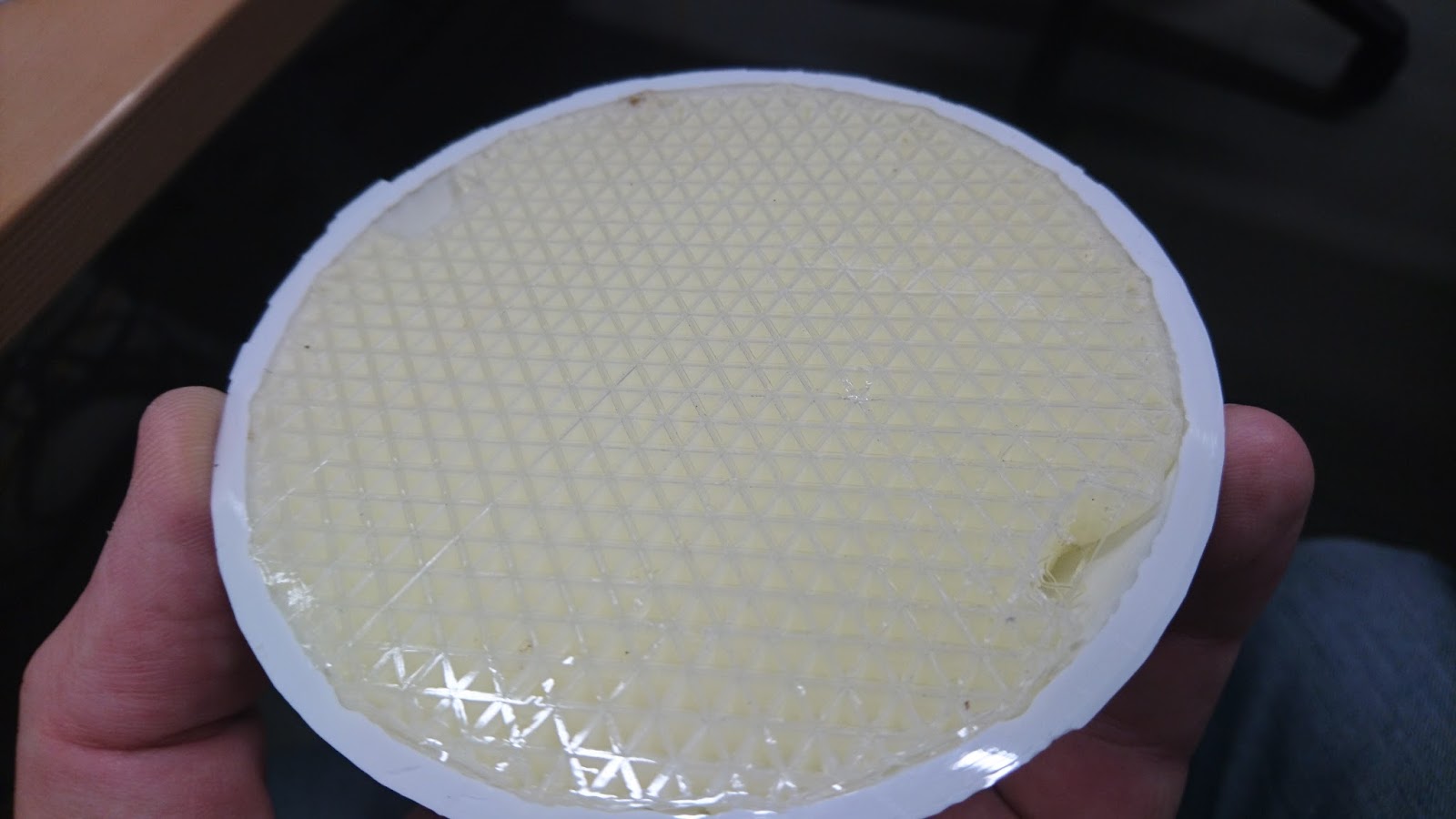
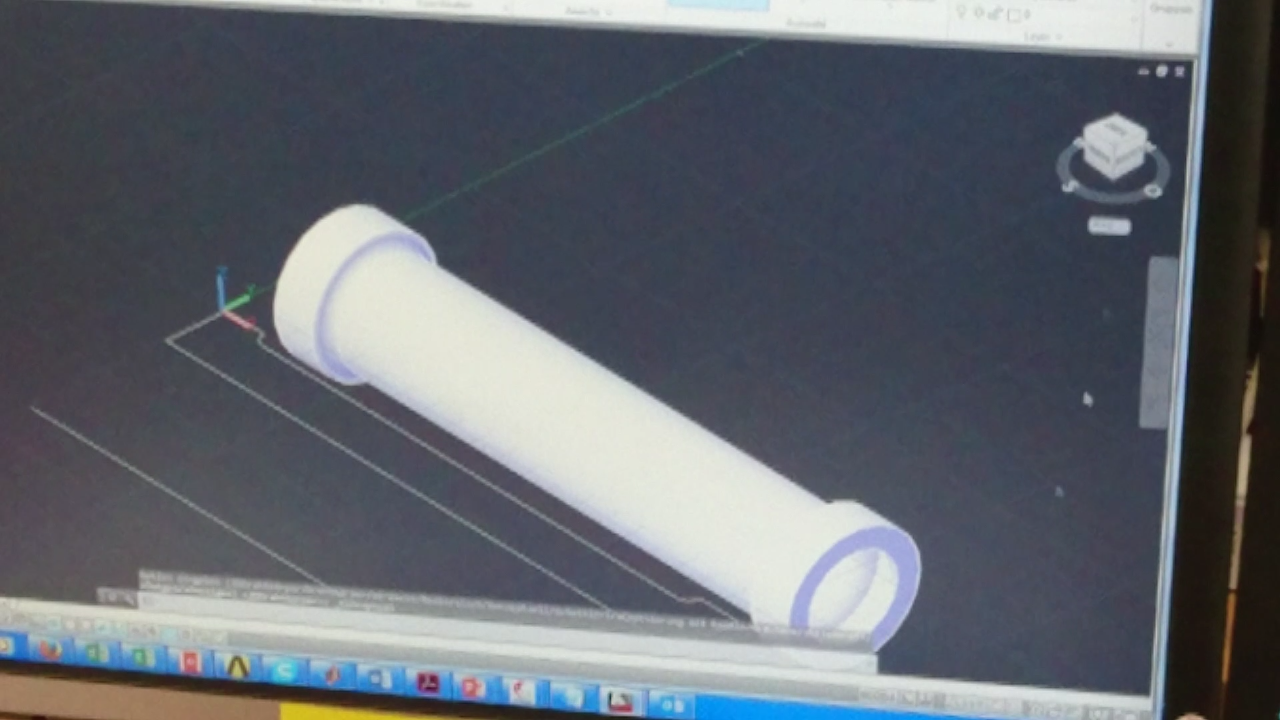
Der Träger für die Ultraschalltransducer wird im 3D-Drucker aus ABS gedruckt. Das Stereolithographie-File kann auf der "instructables" Website heruntergeladen werden.

Wir haben hier unterschiedliche Druckverfahren getestet. Mit Polyvinylalcohol als Support-Material und auch ohne Support...

Das Supportmaterial kann nach dem Druck im warmen Wasser herausgelöst werden. Das dauert in diesem Fall aber einige Stunden.

Nach dem Lösen des Supportmaterials sieht der Ultraschallträger dann so aus.

Mario und Bernd konstruieren zwischenzeitlich eine Halterung für Platine und Akku, auf die der Schallkopf schlussendlich aufgeschraubt werden soll.

Grate entfernen und Feinarbeiten werden mit dem Dremel gemacht.


Jetzt werden alle Ultraschallgeber (Transducer) auf Polarität und Gleichphasigkeit geprüft und bei Abweichungen entsprechend sortiert. Da in der Halbschale insgesamt vier Arrays aus Transducern verschaltet und getrennt angesteuert werden, ist es besonders wichtig, dass alle Transducer innerhalb eines Arrays die selbe Phasenlage erzeugen.
Jetzt kann ich alle Schallgeber in die Halbschale einbauen und entsprechend verdrahten.

Das fertige Werk wird nun an die Platine angeschlossen und der Arduino Mikrocontroller mit Programmcode versehen.


Nach dem Einschalten und den ersten Messungen, ob alle Spannungen vorhanden sind und die Transducerarrays phasengleich angesteuert werden, kann über einem Wasserbad die Ausbildung der Schallkeulen überprüft werden.
Der Erfolg zeigt sich, wenn ein Styroporkügelchen schwebend gehalten wird ...
Ein kurzes Video, das den Aufbau und Test desTractor-Beam Projektes zeigt, ist hier zu sehen:


Spielekonsole: Sega Game Gear reparieren

Der Game Gear von Sega ist eine Handheld-Konsole, die in Europa 1991 verkauft wurde. Er ist quasi die tragbare Version des Sega Master System. In seinem Inneren arbeitet eine Z80 CPU mit 3,58MHz. Der 8.1cm große LCD Farbbildschirm hat eine Auflösung von 160x144 Pixeln bei 32 gleichzeitig darstellbaren Farben. Die gesamte Farbpalette beträgt 4096 Farben. Im Gegensatz zum Gameboy Color hat der Game Gear einen größeren Bildschirm und vor allem gibt es hier eine Hintergrundbeleuchtung. Kein Vorteil ohne Nachteil: Die Beleuchtung wird mit Hilfe einer kleinen Leuchtstofflampe inklusive der Hochspannungsquelle erzeugt (Led´s waren damals noch nicht hell genug). Diese ist ein Stromfresser und saugt die 6 Stück AA-Batterien  in knapp 3 bis 4 Stunden aus. 


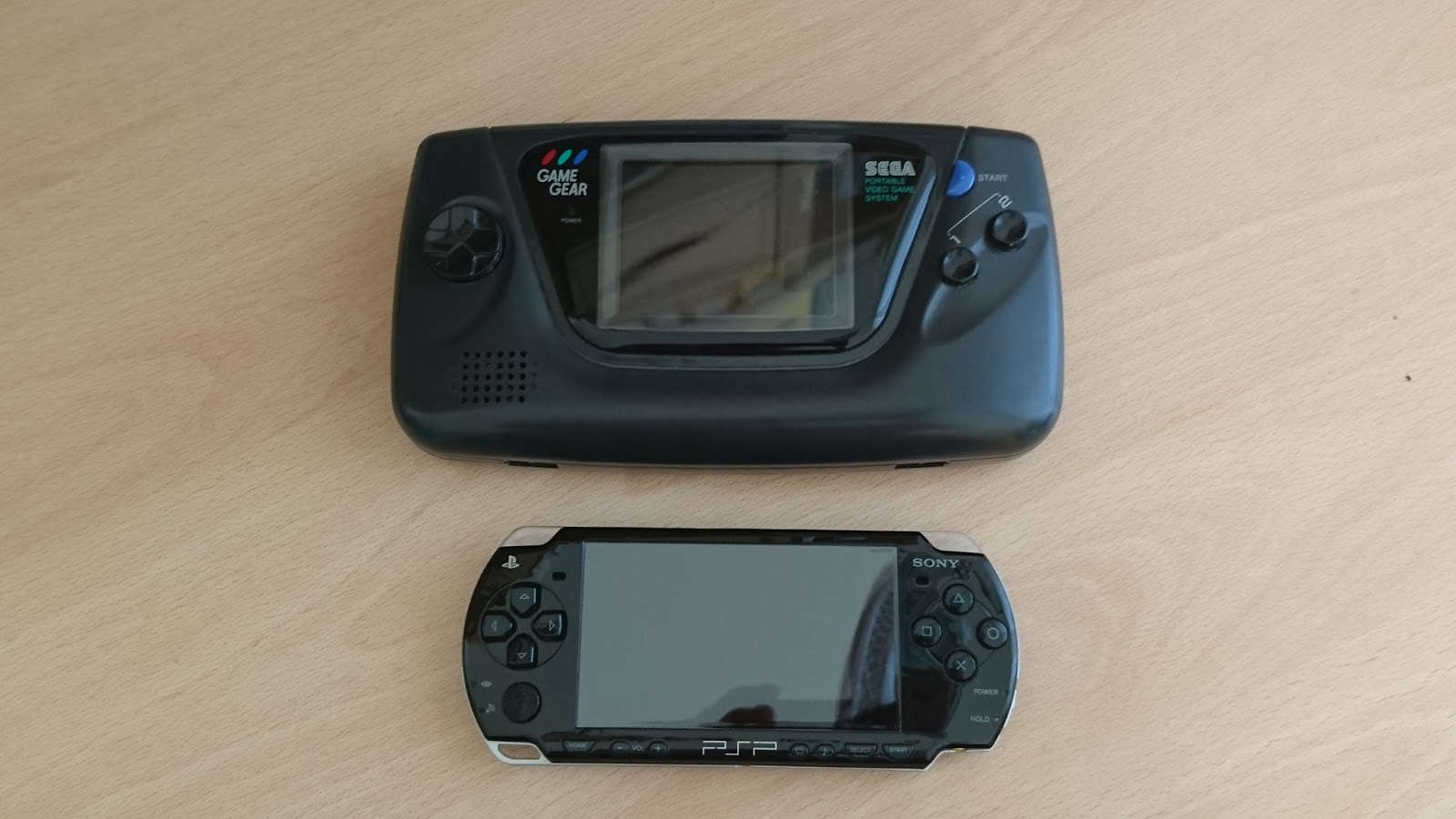
Game Gear im Größenvergleich mit einer Sony PSP
Als Zubehör gab es für den Game Gear eine Vielzahl an Geräten. Das bekannteste Add On war wohl der Fernsehtuner, der die kleine Konsole in einen vollwertigen Pocket-Fernseher verwandelte. Radio-Tuner, Uhr,  Master System Converter, Bildschirmlupe und sogar eine Uhr gehörten ebenso zum erhältlichen Zubehör.
Ein Überblick der über die technischen Daten:
  • CPU:  Z80 Zilog
  • CPUclock: 3,58MHz
  • RAM: 8kByte, Video RAM 16kByte
  • Bildschirm: 8,1cm LCD mit Backlight und 160x144 Pixel
  • Stromversorgung: 6xAA Batterien, 9V Stecknetzteil, Akkupack
  • Größe: 200x110x34mm bei ca 400g
Ein großes Problem nach 25Jahren, egal ob im Betrieb oder nur gelagert, ist das Altern der Bauteile. Ganz besonders betroffen sind hier die Elektolytkondensatoren in SMD Bauweise. Diese trocknen aus, oder werden undicht, sodaß der flüssige Elektrolyt aus dem Kondensator austritt und seine Kapazität verliert. Die ausgetretene Flüssigkeit lässt ausserdem auch die Leiterbahnen und Bauteilanschlüsse  korrodieren. Bei dem hier beschriebenen Modell ist genau das der Fall. Der Defekt äußert sich in einem kaum mehr erkennbaren Bild (kein Kontrast) und fehlender Audioausgabe. 
Wenn man den Bildschirm in einem ganz flachen Winkel betrachtet, dann ist das "SEGA" Logo gerade noch zu erkennen. Blick man direkt von oben auf das Display so sieht man gar nichts. Also wird hier eine Überarbeitung der Boards hinsichtlich der Elkos notwendig. Das Gerät wird von sechs Schrauben mit Kreuzschlitz und einer Spezialschraube zusammengehalten.
Die Spezialschraube lässt sich zum Beispiel sehr leicht mit einer starken Pinzette lösen. Im Netz findet man auch noch viele andere kuriose Lösungen, um ohne Originalwerkzeug an das Innenleben heranzukommen.
Die Konsole ist geöffnet. Die Verbindungsleitungen vom Powerboard und vom Audioboard sind mit Steckern versehen und können abgesteckt werden. 
Ein erster näherer Blick (hier das Audioboard) bestätigt den Verdacht. Zwischen den beiden Kondensatoren sind schon verkrustete Bauteile zu erkennen. 
Der wahre Schaden offenbart sich, wenn die Kondensatoren entfernt sind. Verkrustungen und Korrosionen. Also zunächst alle  Kondensatoren entfernen und dann kann mit der Reinigung begonnen werden.
Mit Alkohol, einer Bürste oder auch Fluxremover, lässt sich der Schrund entfernen. Korrodierte Lötpads habe ich mit einem Glaspinsel bearbeitet. Ist dann alles sauber, so kann mit dem Neubestücken  begonnen werden.
ch habe hier SMD-Tantalkondensatoren verwendet. Es gibt mittlerweile auch Keramikkondensatoren in sehr kleiner SMD Bauweise mit hohen Kapazitäten (47uF, 22uF, usw. ) und Spannungsfestigkeiten mit bis zu 10 - 16V. Das Audioboard ist jetzt neu bestückt und ein schneller Test zeigte auch vollen Erfolg. 
Ich habe hier SMD-Tantalkondensatoren verwendet. Es gibt mittlerweile auch Keramikkondensatoren in sehr kleiner SMD Bauweise mit hohen Kapazitäten (47uF, 22uF, usw. ) und Spannungsfestigkeiten mit bis zu 10 - 16V. Das Audioboard ist jetzt neu bestückt und ein schneller Test zeigte auch vollen Erfolg. Weiter geht´s mit dem Mainboard. Auch hier tausche ich alle Elektrolytkondensatoren.
Jetzt sind alle Kondensatoren ersetzt und die Platine gereinigt. Der Funktionstest kann nun  erfolgen.
Sofort nach dem Einschalten ist zu erkennen, dass wieder ein helles, konstrastreiches Bild erscheint. Die Audioausgabe ist wieder laut und klar. So kann der Game Gear jetzt wieder für die nächsten Jahre ins Archiv ...