Dieses Blog durchsuchen

RetroPie und IngmarsRetro

Ein schon lange in meinem Kopf herumirrender Gedanke war, einmal einen Videospielautomaten zu bauen. Diese Teile haben mich als Kind magisch angezogen, wenn es mit den Eltern in den Sommerurlaub an die Adria ging. Dort gab es und gibt es auch heute noch die Spielhallen. Die Faszination hat aber seit Erscheinen der Heimkonsolen und der Möglichkeit, vor dem heimischen TV-Gerät zu zocken, stark nachgelassen, und die Automaten wurden rar. Auch die einfache Pixelwelt, der 8Bit und 16Bit Spiele ist schon lange verschwunden. Dabei, so finde ich zumindest, haben die alten, einfachen 8Bit Pixelspiele mehr Reiz, als die modernen High-End-Games mit fotorealistischer 3D-Rendergrafik. Vielleicht ist auch aus dem Grund der "Retroboom" der letzten Zeit entstanden. Nun ja - mein erster Kontakt zu den Videospielautomaten war eben als Kind im Urlaub und dann erstmals am heimischen TV, Ende der siebziger Jahre an einer geliehenen Atari 2600 Konsole. In den letzten Jahren, auch Dank des Internets, habe ich immer wieder mal die Zeit gefunden in Foren und auf Websites zu schmökern und so die Faszination aufrecht zu erhalten. Auch die Vielzahl an Emulatoren (Mame, Vice, etc.) die ganz leicht und schnell auf jedem PC eingerichtet werden können, lässt schnell die alten Gefühle wieder aufkommen.


Nun ja, dieses Jahr habe ich mich überwunden und das Projekt endlich begonnen. Dank Internet und elektronischer Bucht ist es jetzt auch einfach, die benötigten Materialen zu bekommen. Die Basis des Videospielautomaten "Arcade - Station" soll ein Raspberry Pie sein. Den kleinen Einplatinenrechner gibt es mittlerweile schon in der 3. Generation und der hat auch mächtig Leistung um die alten Homecomputer und Spielekonsolen wie Commodore C64, Amiga, Atari, Nintendo 64 etc. in der Emulation zum Laufen zu bekommen. Als Softwarebasis nutze ich das Projekt retropie , das mittlerweile als DAS Projekt für die Umsetzung von Retrospielekonsolen und -computern bezeichnet wird. RetroPie wird als Image für alle Raspberry Pi Modelle angeboten und ständig weiterentwickelt. Es ist einfach einzurichten und man hat schnell wieder das "feeling" der guten alten 8 Bit Zeit :)
Folgende Dinge benötige ich für den Bau der Retro-Arcade Maschine:
  • Rasperry Pi als Zentrale Recheneinheit
  • Ein Interface, das die Microschalter der Joysticks und Tasten in ein USB-HID umsetzt (hier kommt mein Arduino HID Projekt zum Einsatz) es gibt aber auch etliche Controller (XinMo und GPIO Controller etc.)
  • Tasten und Joysticks für die Bedienkonsole
  • Ein Gehäuse passend im Stil einer Arcademaschine . (Hier habe ich einen Tischler beauftragt, beschichtete MDF-Platten zu s chneiden und mit der Oberfräse die Kanten zu bearbeiten)
  • Eine Bemalung des Gehäuses (in meinem Fall schwarzer Mattlack und ein auf Klebefolie gedrucktes Design - liefert auch die Firma, die die MDF Platten bearbeitet)
  • Montageteile, Schrauben, Kabel, Netzteile, USB-Kabel...
  • Einen alten LCD Monitor mit DVI-Eingang
  • Adapterkabel für den Anschluß des Monitors an den Raspberry
  • Lautsprecher und einen Audioverstärker
  • Eine Hintergrundbeleuchtung für den Ledkasten
  • Zeit und Geduld, Werkzeug und ein bisschen Geschick
Die folgenden Bilder sollen den Auf- und Zusammenbau der Arcadestation einwenig dokumentieren:


Die Gehäuseteile sind geliefert und werden erstmal auf Passgenauigkeit und Vollständigkeit überprüft.

Alles passt zusammen.
Das sind die Dekor-Klebefolien
Die Joysticks...

... und die Tasten
Im Garten werden die Teile zum Lackieren vorbereitet. Ja, jetzt vor Beginn der Blütezeit klappt das mit dem Outdoorlackieren noch ganz gut.
Schon bald sind die Teile mit einem matten, schwarzen Lackschicht überzogen.
Mit Klarlack wird dann nochmals übergesprüht.
Jetzt ist der Cutter dran, die Dekorfolien müssen zugeschnitten werden.
auch alle Löcher für Tasten und Joysticks
und natürlich sollen auch die Kanten schön aussehen
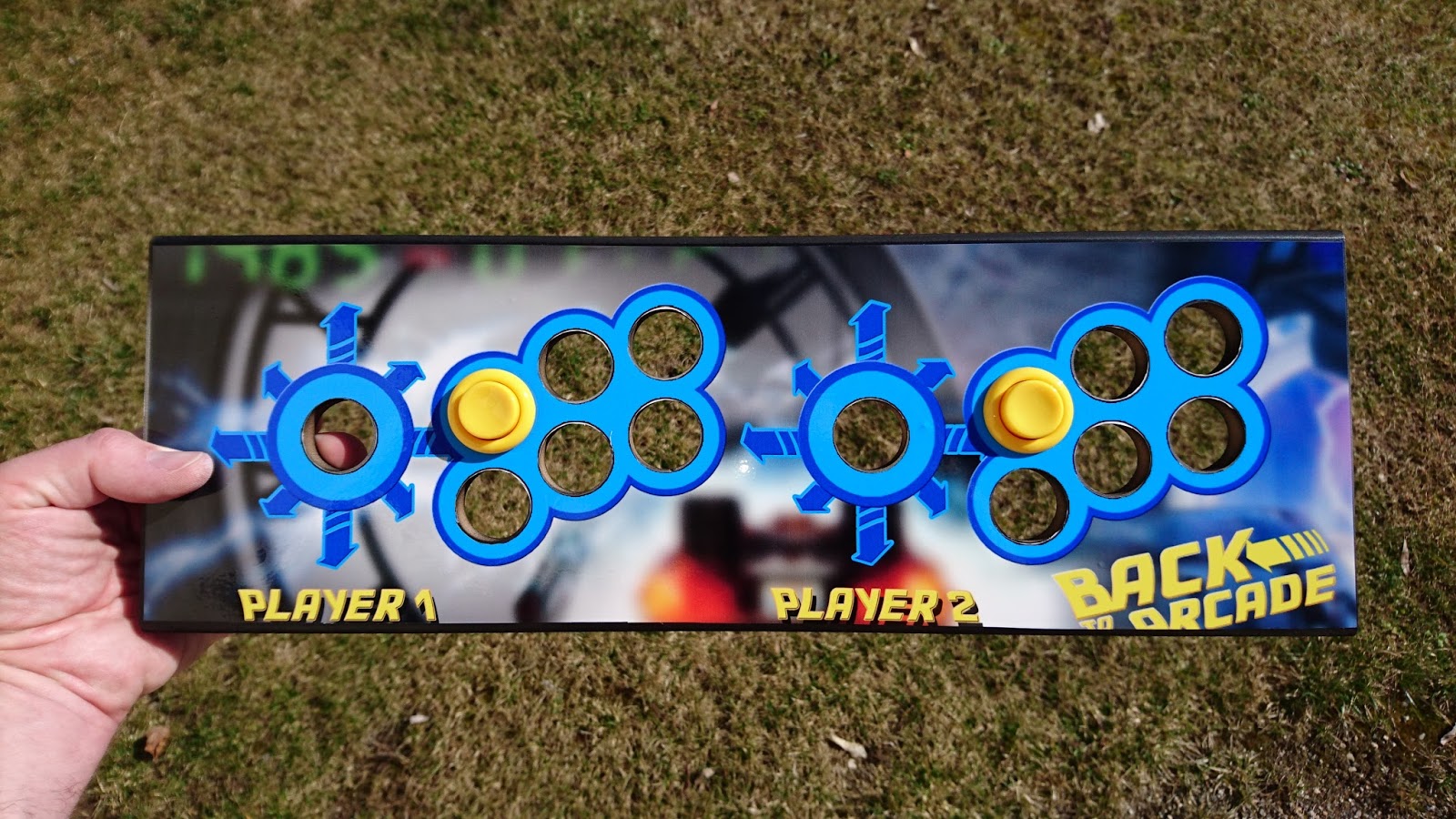
nach dem Bekleben mit den Folien wird wieder probiert. Passt perfekt...
Nachdem jetzt alle Teile vorbereitet sind, kann der Zusammenbau beginnen
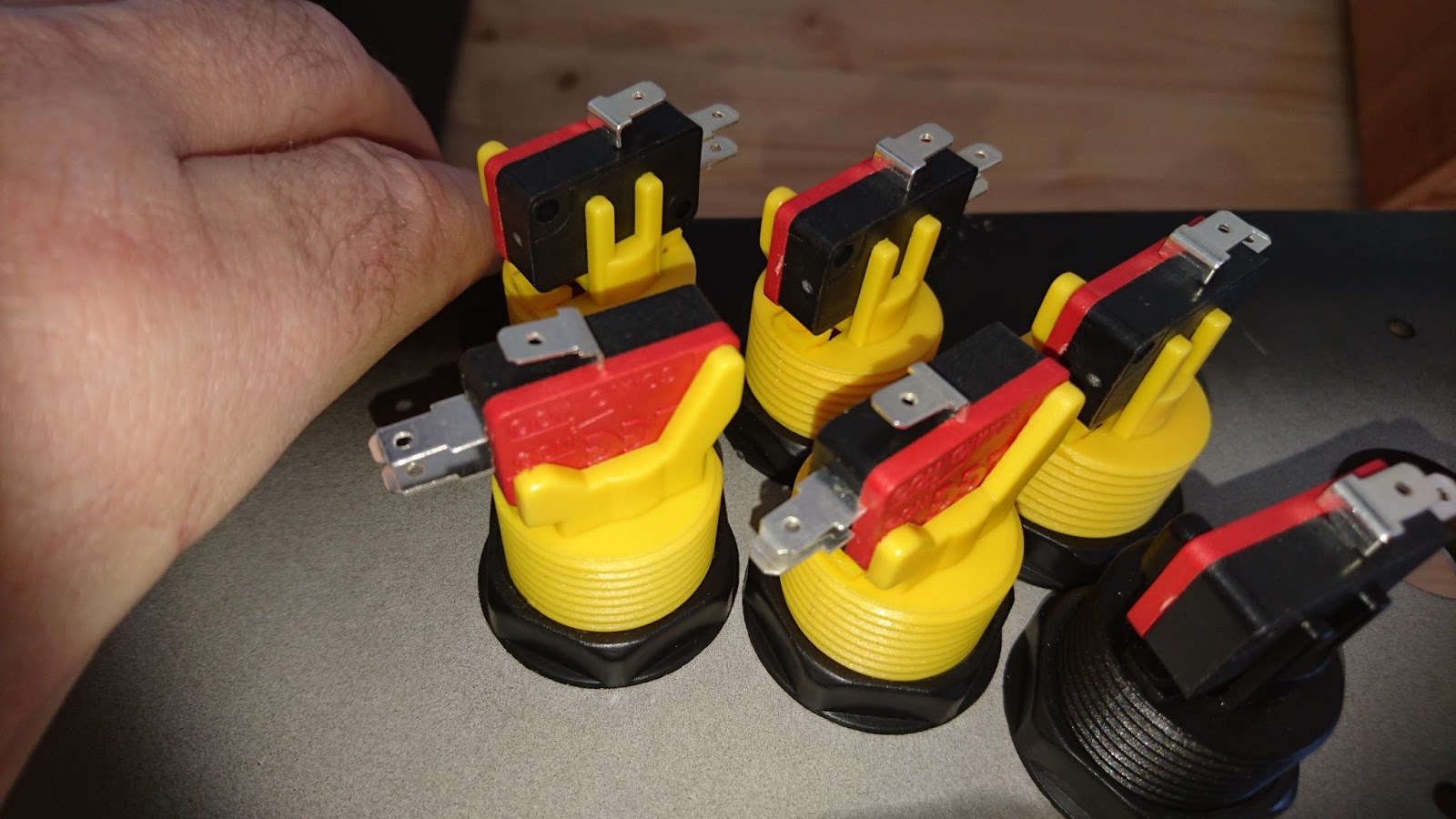
Tasten einbauen und Microschalter/-taster bestücken
Joystickmodul einbauen und verschrauben
Ansicht von oben (sieht ja schon mal nicht schlecht aus)
Jetzt kann mit der Verkabelung begonnen werden. Es empfiehlt sich, alle Drähte zu beschriften ;)

Nach dem Verkabeln der Tasten wird wieder provisorisch zusammengesteckt und ein erster rein informeller Funktionstest gemacht.
und schon kann mit der Monitorhalterung begonnen werden. Ich habe einen 19" Monitor mit vier M4 x 20 Schrauben am Brett befestigt. Zwischen Brett und Rückseite des Monitors sind noch 4 mm Abstandhalter unterlegt, um die Löcher im Blechkasten des Bildschirmes nicht durch das Bett abzudecken.
So ist der Bildschirm mit dem Brett verschraubt.
Die Monitorhalterung samt Monitor wird jetzt in Position gebracht, die weiteren Montagelöcher gebohrt und dann mit einer Seitenwange verschraubt. Auch das bestückte Bedienpanel sowie das Lautsprecherpanel und die restlichen Gehäuseteile werden mit der Seitenwange verleimt.
Das soll dann so aussehen. Passt alles, dann kann die andere Seitenwange vorbereitet werden. Ist alles gebohrt, wird wieder geleimt und das Gehäuse bekommt seine zweite Seite.
Das Seitenteil liegt perfekt in der Nut. Mit Winkeln wird jetzt alles zusätzlich noch verschraubt.
Jetzt kann der Kasten erst einmal ruhen und der Leim aushärten.

In der Zwischenzeit kann ich eine Montageplatte anfertigen, die den Raspberry und den Controller für die Joysticks tragen soll. Die Platte besteht aus einer 2mm dicken Aluminiumplatte an der ich 20mm lange Sechskant-Abstandhalter schraube. Festgemacht werden die mit M3x10 Senkkopfschrauben.

So sieht die fertige Trägerplatte aus
Sie wird jetzt am Boden des Arcade-Gehäuses angeschraubt
 Und hier sind die Platinen auch schon befestigt
Im nächsten Schritt wird die Bildschirmfrontverkleidung, eine 2mm Plexiglasplatte vorbereitet.
Die Ränder der Plexiplatte werde ich von der Rückseite schwarz lackieren. Praktischerweise kann ich die Schutzfolie auch gleich zum Maskieren für die Lackierung verwenden. Mit dem Cutter wird die nicht benötigte Schutzfolie ausgeschnitten und entfernt. Jetzt kann lackiert werden.
Nach dem Lackieren und Entfernen der Schutzfolie habe ich die Ränder mit 9x3mm Unterlegeband (Dichtband) beklebt, das dann auf dem Monitor aufliegen soll und gleichzeitig vor Kratzern in der Plexiplatte und Staub zwischen den Scheiben schützen soll.
Für die seitliche Auflage der Plexischeibe habe ich links und rechts je eine Alukante ans Gehäuse geschraubt.
auch auf die Aluleisten kommt das Dichtband. Jetzt kann die Plexiplatte eingesetzt werden.
Auch innen ist es jetzt ein wenig mehr aufgeräumter. Alle Buttons sind am Controller angeschlossen. Die Innereien eines PC-Speaker Sets dienen als Audioversorgungseinheit. Ein Led-Streifen soll den "Lichtkasten" später beleuchten.

Wie der ganze "Automat" dann im fertigen Zustand aussieht ist im folgenden Video zu sehen:

HYT939 und NTC an Matlab über Arduino


In den letzten Blogeinträgen habe ich mit dem Arduino einen NTC-Widerstand  über einen Spannungsteiler an den Analogeingang des Arduino-UNO angeschlossen und ihn als eigenständiges Programmchen am Arduino als Temperatursensor laufen lassen. Die aktuellen Messwerte wurden auf einem LC-Display angezeigt. Dann habe ich die selbe Hardware über die Matlab Software und das "Arduino for Matlab"-Package betrieben und mittels Matlabcode direkt den Temperaturverlauf geloggt. Im vorhergehenden Blog war dann ein kombinierter Temperatur und Luftfeuchtigkeitssensor (Type HYT939) an der Reihe, der über den I²C Bus am Arduino seine Daten lieferte und wieder am LCD ausgegeben hat.

In diesem Bericht kommt nun wieder Matlab ins Spiel. Hier habe ich versucht, beide Sensoren, den NTC am Analogeingang und den HYT am I²C Bus, gleichzeitig auszulesen. Das sollte über einen mehrere Minuten andauernden Zeitraum passieren, wobei die Messwerte gleich mitgeloggt werden, um sie danach in einem Vergleichsdiagramm zu plotten. Der Hardwareaufbau ist wieder ganz einfach. Der NTC ist in Serie mit einem 2k2 Widerstand geschaltet. Die Enden des Spannungsteilers gehen an die +5V Versorgung und GND und der Teilerpunkt wird an den A0 - Eingang des Arduino Uno angeschlossen. Der HYT bekommt ebenfalls seine 5V vom Arduino selbst und an A4 und A5 ist der I²C anzuschliessen (genaue Pinbelegung s. vorgehenden Bericht). Jetzt fehlt noch das Matlab-Script. Es ist hier einzusehen:

 %%%%%%%%%%%%%%%%%%%%%%%%%%%%%%%%%%%%%%%%%%%%%%%%%%%%%%%%%%%%%%%%%%%%%%%%%%%  
 % Beispielscript um mit ArduinoUno einen Temperaturverlauf aufzuzeichnen  
 % Sensoren an A0 (Spannungsteiler mit NTC) und HYT939 an I2C  
 % 03/2016 by I.Bihlo  
 %%%%%%%%%%%%%%%%%%%%%%%%%%%%%%%%%%%%%%%%%%%%%%%%%%%%%%%%%%%%%%%%%%%%%%%%%%%  
 a = arduino('com4','Uno','libraries','I2C')  
 analogpin=0; %Anschlusspin analog des UNO  
 analog=0; %Variable für den Analogwert festlegen  
 nn=600; %anzahl der messpunkte  
 addr='0x28'; %addresse für digitalsensor  
 bus=i2cdev(a, addr) %i2c object erzeugen  
 %ein paar konstanten für die weiteren berechnungen  
 r=2200; %Spannungsteilerwiderstand  
 rt=0; %das wird der errechnete widerstand des NTC  
 urt=0; %das wird der errechnete Spannungsabfall am NTC  
 % konstanten für berechnung der Temperatur aus NTC Widerstand  
 % B25=3977K  
 a1=3.354016E-03;  
 b1=3.2569850E-04;  
 c1=2.61013E-06;  
 d1=6.38309e-08;  
 rref=2200;  
 %%%%%%%%%%%%%%%%%%%%%%%%%%%%%%%%%%%%%%%%%%%%%%%%%%%%%%%%%%%%%%%%%%%%%  
 % Lesen des I2C Bus  
 % Lesen eines Temperaturabhängigen Widerstandes am Analog Eingang A0  
 %%%%%%%%%%%%%%%%%%%%%%%%%%%%%%%%%%%%%%%%%%%%%%%%%%%%%%%%%%%%%%%%%%%%%  
 for x=1:nn  
 %%%% Analog   
 analog(x)=readVoltage(a, analogpin); %Liest den AnalogIn von A0 und gibt in Volt aus  
 urt(x)=5-analog(x); %spannungsabfall am NTC   
 rt(x)=(r/analog(x))*urt(x); %widerstand des NTC  
 pause(0.5);  
 %%%%Digital  
 data = read(bus, 4); %4 byte von i2c auslsesen  
 pause(0.5);  
 %Rohdaten aus Puffer lesen und zusammenbauen  
 humrawh=dec2bin(data(1),8); %byte 1 auf 8bit festlegen in binär wandeln  
 humrawl=dec2bin(data(2),8); %byte 2 auf 8bit festlegen in binär wandeln  
 humrawall=strcat(humrawh,humrawl); % beide bins concentenaten  
 humraw=bin2dec(humrawall); % die ganze kette wieder in dec wandeln  
 %tempraw=uint16(data(3))*256+uint16(data(4));  
 temprawh=dec2bin(data(4),8);  
 temprawl=dec2bin(data(3),8);  
 temprawall=strcat(temprawl,temprawh);  
 temprawall=temprawall(1:14); %% die letzten beiden bits abschneiden  
 tempraw=bin2dec(temprawall);  
 %%%%%%%%%%%%%%%%%%%%%%%%%%%%%%%%%%%%%%%%%%%%%  
 % Humidity berechnen lt. Datenblatt  
 %%%%%%%%%%%%%%%%%%%%%%%%%%%%%%%%%%%%%%%%%%%%%  
 hum(x)=double(100/(16384-1))*double(humraw);  
 %%%%%%%%%%%%%%%%%%%%%%%%%%%%%%%%%%%%%%%%%%%%%  
 % Temperatur berechnen lt. Datenblatt  
 %%%%%%%%%%%%%%%%%%%%%%%%%%%%%%%%%%%%%%%%%%%%%  
 temp(x)=double(165/(16384-1))*double(tempraw)-40.0;  
 %berechung der analogtemperatur  
 rvsrref(x)=rt(x)/rref;   
 tempa(x)=1/(a1+(b1*log(rvsrref(x)))+(c1*(log(rvsrref(x)^2)))+(d1*(log(rvsrref(x)^3))));  
 tempc(x)=tempa(x)-273.15 %Kelin in Celsius umrechnen  
 pause(1);  
 end  
 clear a;  
 time=1:nn;  
 %plotten der daten  
 figure(1);  
 subplot(2,1,1);  
 plot(time,tempc,'m');  
 grid on; hold on;  
 %plot(time,analog,'b');  
 %plot(time,rt/1000,'r');  
 %plot(time,urt,'g');   
 plot(time,temp,'g');  
 legend('Temperatur NTC[°C]','Temperatur HYT939 [°C]');  
 %legend('Analogspannung des ADC','Widerstand des NTC in kOhm','Spannung am NTC','Temperatur [°C]');  
 subplot(2,1,2);  
 plot(time,hum,'m');  
 grid on; hold on;  
 legend('Rel Luftfeuchtigkeit HYT939 [%RH]');  
 %ende  

Nachdem der Code nun nach einigen Anpassungen läuft, habe ich beide Sensoren (wie am Titelbild zu sehen) nebeneinander angeordnet und vor Beginn der Messung mit Kältespray (Kälte75 von KontaktChemie) heruntergekühlt. Dann startete das Script und begann aufzuzeichnen. Im Ergebnis sollte der Verlauf der Erwärmung auf die Raumtemperatur zu sehen sein. Da die Kälte am Metallgehäuse des HYT sofort eine Schicht aus geforenem Kondensat bildet die langsam taut, erwartete ich mir einen Luftfeuchtigkeitswert im Bereich der Sättigung. (was dann auch deutlich im Plot zu sehen ist).


Feuchtesensor am Arduino

In den letzten Blog-Einträgen habe ich mit Hilfe des Arduino Uno - Experimentierboards auf unterschiedliche Weise einen NTC-Widerstand zur Messung der Temperatur eingesetzt. Aus einem anderen Projekt habe ich auch noch einen Feuchte/Temperatursensor der Firma IST (Innovative Sensor Technologie) zur Verfügung, der mit einem Raspberry und in Python ausgelesen wurde. Es handelt sich um den digitalen Sensor HYT939, der über den I²C Bus ausgelesen wird. Er zeichnet sich laut Datenblatt mit folgenden Merkmalen aus:

  • chemisch sehr resistent
  • sehr weiter Temperatur- und Feuchtigkeitsmessbereich (-40°C .. +125°C, 0% ..100% RH)
  • mechanisch robuste Bauform
  • kalibriert und temperaturkompensiert
  • sehr geringer Drift
  • einsetzbar bis zu einem Umgebungsdruck von 16bar
  • Versorgungsspannung von 2.7 bis 5.5V
  • Auflösung von +/- 0.02% RH und 0.015°C
  • Genauigkeit von +/- 1.8% RH bei +23°C und +/-0.2K
Also wollte ich diesen Sensor auch mit dem Arduino betreiben und vielleicht in weiterer Folge auch den NTC parallel auslesen und die Ergebnisse vergleichen. Aber zurerst einmal wird der HYT an den Arduino angeschlossen.
Das Bild zeigt das Pinout des HYT in der Ansicht von unten. Die Belegung der Pins lautet:
  • 1...SCL
  • 2...VCC
  • 3...GND
  • 4...SDA
Somit lässt sich der Sensorchip ganz einfach an den Arduino anschliessen, wobei die Pins SDA auf den Arduino Pin A4 und SCL auf den Pin A5 gelegt sind. Die Ausgabe der ausgelesenen Werte soll wieder wie beim NTC auf dem LC-Display stattfinden. Nachstehend ist der Code gelistet:

 /*  
  HYT939 bei Arduino UNO an:  
  SDA pin A4  
  SCL pin A5  
  HYT939 bei MEGA2560 an:  
  SDA pin 20  
  SCL pin 21  
  LCDisplay  
  Pinzuordnungen allgemein für LCD  
  RS to digital 12  
  EN to digital 11  
  D4 to digital 5  
  D5 to digital 4  
  D6 to digital 3  
  D7 to digital 2  
  R/W to ground  
  VSS to ground  
 */  
 //I2C Addresse festlegen  
 #define ADDR 0x28  
 //Variablen und Datentypen festlegen  
 double temp;  
 double hum;  
 unsigned int tempraw;  
 unsigned int humraw;  
 int x;  
 unsigned char buffer[4];  
 //Libraries laden  
 #include <Wire.h>  
 #include <LiquidCrystal.h>  
 // interfacepins initialisieren  
 LiquidCrystal lcd(12, 11, 5, 4, 3, 2);  
  void setup()  
  {  
  //I2C und LCD Interface initialisieren,  
  Wire.begin();  
  lcd.begin(20, 4);  
  Serial.begin(9600);  
  lcd.println("HYT939-Sensor");  
  }  
 void loop()  
  {  
  //I2C auselesen  
  Wire.beginTransmission(ADDR);   
  Wire.endTransmission();  
  delay(200);  
  //4 Bytes auslesen  
  Wire.requestFrom(ADDR, 4,true);  
  x=0;  
  while(Wire.available())   
  { char c = Wire.read(); buffer[x]=c; x++; }  
 //Rohdaten aus Puffer lesen  
 tempraw=buffer[2]*256+buffer[3];  
 humraw=buffer[0]*256+buffer[1];  
 //Daten laut Datenblatt maskieren  
 tempraw&=0xfffc;  
 humraw&=0x3fff;  
 tempraw=tempraw/4;  
 //Rohdaten in Ausgabeformat umrechnen  
 temp=(double)tempraw/99.2909; //skalieren laut datasheet  
 temp=temp-40.0;  
 hum=(double)humraw/163.83;  
 //Daten auf LCD schreiben  
  lcd.setCursor(0, 2);   
  lcd.print("Temperatur =");  
  lcd.setCursor(11, 2);  
  lcd.print(temp);  
  lcd.setCursor(0, 3);   
  lcd.print("Humidity =");  
  lcd.setCursor(14, 3);  
  lcd.print(hum);  
 //lcd.setCursor(0, 2);  
 //lcd.print('Buffer0 =');  
 //lcd.setCursor(11, 2);  
 //lcd.print(buffer[2]);  
 //lcd.setCursor(0, 3);  
 //lcd.print('Buffer1 =');  
 //lcd.setCursor(11, 3);  
 //lcd.print(buffer[3]);  
 }  

Ortsradioaktivität mit Homematic

Mein Interesse an Strahlungsmessung im allgemeinen und das Interesse am Eingenbau von Messgeräten lässt mich oft, vorallem bei langweiligem Fernsehprogramm, im Web recherchieren. Auf der Suche nach dem Begriff Geigerzähler findet man ja unheimlich viele Ergebnisse. Nach einer Unterhaltung mit einem Kollegen, wie es zu Zeiten von Tschernobyl hier mit der Strahlungsbelastung aussah, suchte ich auch nach einer Karte mit der aktuellen Strahlungsverteilung in Österreich und wurde auch fündig. Es gibt ein ganzes Netzwerk an Messgeräten in ganz Östrreich verteilt, das stündlich die Radioaktivität misst und aufzeichnet. Über diese Website kann man sich anhand einer Karte mit unterschiedlich (entspechend der Intensität der Strahlung) eingefärbten Punkten informieren. Klickt man einen Messpunkt an, so erhält man die Detailwerte der Messungen angegeben in nSievert/h dargestellt als Diagramm oder auch in Tabellenform. Die Website nennt sich: http://sfws.lfrz.at.

Toll dachte ich beim Betrachten der Messdaten. Noch toller wäre es, selber so eine Meßstation aufzubauen und in mein bestehendes Homematic-System mit aufzunehmen. Oder für´s erste könnte man ja versuchen, die Daten der Website in die Homematic zu integrieren. ... und dann beispielsweise bei bei Überschreitung eines Messwertes eine Nachricht oder einen Alarm zu generieren.
Also habe ich mir die Website genauer angesehen und die java- und php-scripten analystiert, die hier aufgerufen werden. Schlussendlich lässt sich über die Seite http://sfws.lfrz.at/json.php ein gutes Interface erreichen, dass mit den entsprechenden Commandos bedienen kann. Für meinen Fall hole ich mit http://sfws.lfrz.at/json.php?command=getstationdata&stationcode=AT0408&a=&b= die Messdaten für eine nahe Meßstation ab.

Der webresponse sieht dann inetwa so aus:
{"v":[{"d":1457276400,"v":90.1,"c":32768}, {"d":1457272800,"v":88.9,"c":32771}, {"d":1457269200,"v":85.8,"c":32781}, {"d":1457265600,"v":83.1,"c":32790}, {"d":1457262000,"v":83.7,"c":32788}, {"d":1457258400,"v":86.6,"c":32778}, {"d":1457254800,"v":88.2,"c":32773}, {"d":1457251200,"v":83.1,"c":32790}, {"d":1457247600,"v":84.2,"c":32786}, {"d":1457244000,"v":85.1,"c":32783}, {"d":1457240400,"v":89.7,"c":32768}, {"d":1457236800,"v":99.1,"c":38656}, {"d":1457233200,"v":101,"c":39680}, {"d":1457229600,"v":90.8,"c":33280}, {"d":1457226000,"v":92,"c":34048}, {"d":1457222400,"v":112,"c":46848}, {"d":1457218800,"v":115,"c":48896}, {"d":1457215200,"v":109,"c":45056}, {"d":1457211600,"v":104,"c":41728}, {"d":1457208000,"v":91.5,"c":33536}, {"d":1457204400,"v":89.7,"c":32768}, {"d":1457200800,"v":84.9,"c":32784}, {"d":1457197200,"v":84.4,"c":32785}, {"d":1457193600,"v":83.5,"c":32788}], "a":"1457190947","b":"1457277347"}

Also perfekte Rohdaten um damit was anfangen zu können :) Im Datensatz ist der Zeitstempel (im Unix-Zeitcode Format), der Messwert in nS/h, sowie ein RGB Farbcode für die Darstellung der Farbe in der Webkarte angegeben. Also beginnen wir, die Messdaten über die Homematic CCU2 Zentrale abzurufen und nach der Datenaufbereitung in Systemvariablen zu speichern.

Als erstes legen wir zwei neue Systemvariablen an:
Die erste Variable soll "Strahlungswert" heissen und vom Datentyp "Zahl" sein. Als Maßeinheit gebe ich nS/h (nanoSivert pro Stunde) an.
Die zweite Variable benennen wir "Messzeitpunkt" mit dem Datentyp "Zeichenkette". Wenn alles mit OK bestätigt ist, dann legen wir unter Programme und Verknüpfungen ein neues Programm an:
Das Programm habe ich "strahlungwerte über web" genannt und als Trigger ein periodisches Zeitevent definiert. Das Programm soll alle 60 Minuten ausgeführt werden um die Daten vom Web abzuholen und in die Systemvariablen zu schreiben.
Nachdem der Auslöser definiert ist, muß eine Aktivität bestimmt werden. Wir wählen hier keinen Aktor, sondern die Option Skript:
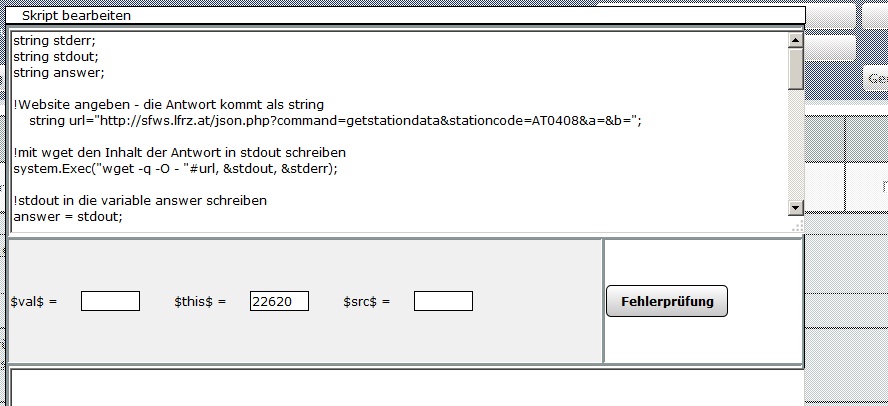
Danach klicken wir auf die Script-Zeile und öffnen den Scripteditor:
Die nachfolgenden Zeilen sind am besten per copy und paste in den Scripteditor einzufügen und per OK zu bestätigen.

 !script zum importieren der webdaten von der landeswarnzentrale radioaktivität  
 !by ingmar b.03/2016  
 string stderr;  
 string stdout;  
 string answer;  
 !Website angeben - die Antwort kommt als string  
   string url="http://sfws.lfrz.at/json.php?command=getstationdata&stationcode=AT0408&a=&b=";  
 !mit wget den Inhalt der Antwort in stdout schreiben    
 system.Exec("wget -q -O - "#url, &stdout, &stderr);  
 !stdout in die variable answer schreiben  
 answer = stdout;  
 !stringlänge des Inhalts von answer ermitteln  
 integer length = answer.Length();   
 !foreach(summand, summanden.Split(","))  
 !answer=answer.Split("},{"));  
 var rad;  
 var zeitst;  
 var radiation;  
 var zeitstempel;  
 !Antwort Radiation in index 1,4,7,10,13...70  
 !Antwort Zeitcode in index 0,3,6,9,12...69  
 rad=(answer.StrValueByIndex(",", 1));   
 zeitst=(answer.StrValueByIndex(",",0));  
 !WriteLine(rad); nur zum debuggen  
 !WriteLine(zeitst); nur zum debuggen  
 radiation=rad.Substr(4,4);       !String an pos4 substituiern und 4 Stellen ausgeben  
 zeitstempel=zeitst.Substr(11,10);  !String an pos11 substituiern und 10 Stellen ausgeben  
 zeitst=zeitstempel.ToInteger();  
 zeitst=zeitst.ToTime();  
 rad=radiation.ToFloat();  
 dom.GetObject("Messzeitpunkt").State(zeitst); !Systemvariable muss definiert sein  
 dom.GetObject("Strahlungswert").State(rad); !Auch die Systemvariable 'Strahlungswert' vorher anlegen  
Zum Schluß noch per Fehlerprüfung nachsehen ob der code ein Problem hat und dann OK und mit OK speichern. Hat alles geklappt sollte man jetzt die Systemvariablen ansehen können und es sollten auch gültige Werte zu sehen sein:


NTC am Arduino

Nach dem kleinen Projektchen "Arduino mit Matlab" möchte ich der Vollständigkeit halber den selben Aufbau auch noch ohne Matlab laufen lassen. Dabei soll der Code mit der mitgelieferten Arduino Entwicklungsumgebung "Arduino Software 1.6.7" erstellt und in den Atmega 328 geladen werden. Damit man in dieser Stand-Alone-Variante auch was sehen kann, soll ein altes vierzeiliges LC-Display angeschlossen werden. Idealerweise gibt es hier eine schöne library namens LiquidCrystal.h, mit der das LCD im 4Bit Betrieb ganz einfach angesteuert werden kann.

Also schnell die benötigten Pins des LCD (übrigens ein JM204A) aus dem Datenblatt herausgesucht und mit Flachbandkabel und Pinheadern versorgt und an den Arduino angeschlossen. (die Belegung des Arduino habe ich im Script angegeben)

Der NTC-Spannungsteiler bleibt, wie er ist. Und schon kanns losgehen. Da wir die vier schönen Zeilen mit 20 Zeichen pro Zeile am LCD zur Verfügung haben, kann auch viel Information angezeigt werden. Ich habe mich entschieden, den Integer Wert des 10Bit ADC anzuzeigen (0-1023), den errechneten Widerstandswert des NTC´s und natürlich die daraus errechnete Temperatur.


Und das hier ist der simple Code ;) ...


 /* ingmarsretro 2016  
  * Pinzuordnungen fürs LCDisplay  
  * RS to digital 12  
  * EN to digital 11  
  * D4 to digital 5  
  * D5 to digital 4  
  * D6 to digital 3  
  * D7 to digital 2  
  * R/W to ground  
  * VSS to ground  
 */  
 // include libraries  
 #include <LiquidCrystal.h>  
 #include <math.h>  
 int analogpin = 0;  
 int analogvalue = 0;  
 double a1=3.354016E-03;  
 double b1=3.2569850E-04;  
 double c1=2.61013E-06;  
 double d1=6.38309e-08;  
 double urt=0;  
 double rt=0;  
 double rvsrref=0;  
 double temp=0;  
 double tempc=0;  
 double r=2200;  
 double rref=2200;  
 double analog=0;  
 // interfacepins initialisieren  
 LiquidCrystal lcd(12, 11, 5, 4, 3, 2);  
 void setup() {  
  // setup LCD spalten und reihen  
  lcd.begin(20, 4);  
  lcd.print("Testprogramm NTC");  
  Serial.begin(9600);  
 }  
 void loop() {  
  analogvalue=analogRead(analogpin);  
  analog=(0.004882812*analogvalue);  
  urt=5-analog;  
  rt=((r/analog)*urt);  
  rvsrref=rt/rref;  
  temp=(1/(a1+(b1*log(rvsrref))+(c1*(log(rvsrref*rvsrref)))+(d1*(log(rvsrref*rvsrref*rvsrref)))));  
  tempc=temp-273.15;  
  // column 0, line 1  
  // (note: line 1 is the second row, since counting begins with 0):  
  lcd.setCursor(0, 1);  
  // print the number of seconds since reset:  
  lcd.print("ADC-Wert =");  
  lcd.setCursor(11,1);  
  lcd.print(analogvalue);  
  lcd.setCursor(0, 2);   
  lcd.print("Widerstd =");  
  lcd.setCursor(11, 2);  
  lcd.print(rt);  
  lcd.setCursor(0, 3);   
  lcd.print("Temp Cels=");  
  lcd.setCursor(11, 3);  
  lcd.print(tempc);  
 }  

Vorsicht bei Elektroartikeln aus Fernost

Neulich ist mir bei einem Kaltgeräteanschlusskabel aufgefallen, dass sich der Kabelmantel im Bereich der Zugentlastung gelöst hat. Die Drähte kamen zum Vorschein. Ansich ist das jetzt nichts besonderes, wenn hier nicht, abgesehen von den ungewöhnlichen Farben, auch der ungewöhnlich kleine Durchmesser der Drähte in Auge stechen würde.


Stecker ohne jegliche Prüfzeichen
Normalerweise ist so ein Mantelkabel mit 16A/250V und einem CE Zeichen am Stecker gekennzeichnet. D
links: Kabel ohne CE Kennzeichnung, rechts: Standardkabel
er Querschnitt der Litzendrähte beträgt 1.5mm2.  Bei dem Kabel hier am Foto war aber eine Angabe von 10A/250V aufgedruckt und KEIN CE Zeichen vorhanden. Die Litzen haben einen Querschnitt von unter 0.5mm2 !! Wer so ein Kabel verwendet und beispielsweise ein Heizgrerät damit betreibt, der darf sich dann nicht wundern, wenn mal schnell ein kleiner Brand ausbricht... Leider kann ich nicht mehr nachvollziehen mit welchem Gerät ich dieses Kabel mitgeliefert bekommen habe. Aber es entspricht nicht den gültigen Normen und stellt eine Gefahr im Betrieb dar. Auf jeden Fall: Finger weg von solchen Produkten!