Dieses Blog durchsuchen

Basteln am Auto - Audi A4 und die Tankdeckelverriegelung

Aus gegebenem Anlass berichte ich heute von einer kleinen Reparatur aus dem Bereich KFZ. Genauer gesagt um ein Problem, das beim Audi (A4 8K) aufgetreten ist. Es betrifft die Verriegelung des Tankdeckels. Es soll eigentlich so sein, dass beim Verschließen des Autos auch das Öffnen des Tankdeckels unterbunden sein soll. Erst wenn die Zentralverriegelung die Schlösser wieder freigibt, ist es auch möglich den Tankdeckel zu öffnen. So der Sollzustand. In meinem Fall habe ich aber festgestellt, dass, obwohl das Auto verschlossen war, der Tankdeckel aufging. Nach kurzer Recherche im Netz wurde mir gleich klar das dieses Problem durchaus bekannt ist. Einige Leute hatten auch den Fall, dass der Verriegelungsmechanismus im versperrten Zustand verharrte und der Deckel sich nur mehr mit der Notverriegelung vom Kofferraum aus öffnen lies. Also ein lästiges Problem, vor allem wenn man mit leerem Tank an der Zapfsäule steht und nicht rankommt.
Das Problem liegt hier an einem kleinen Aktor, der im wesentlichen aus einem kleinen Elektromotor besteht, an dessen Welle eine Schnecke einen Schieber antreibt. Dieser Schieber blockiert dann einfach den "Pin", der den Deckel nach einem kurzen Druck nach aussen hebt. (So wie das Ein- und Ausknipsen einer Kugelschreibermine). Dieser Motor scheint hier gerne stecken zu bleiben. Die Werkstatt tauscht hier den Aktor und alles funktioniert wieder. Ich hatte hier aber absolut keine Lust, dafür wieder in die Tasche zu greifen und habe mich am Abend einer angenehm kühlen Vorwinternacht ans Werk gemacht und den Aktor ausgebaut. Die nachfolgenden Bilder sollen diese Arbeit dokumentieren. Vielleicht hilft es ja jemandem...


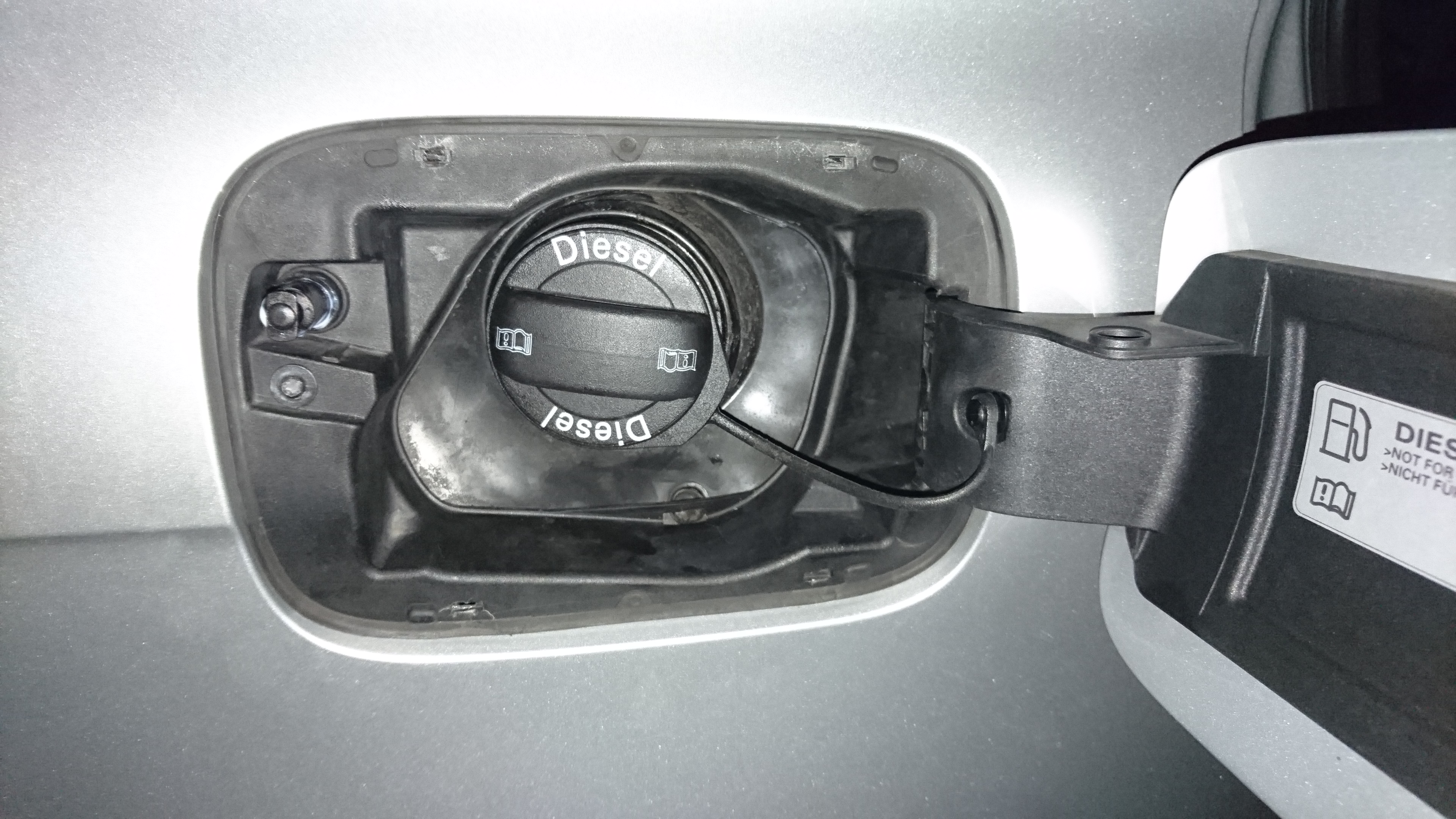
 Zuerst ist die Torxschraube unter dem Auswurfpin (Links im Bild) zu entfernen. Der Rahmen wird von vier Kunststoffhaken in der Karosserie gehalten. Durch Eindrücken der vier kleinen Vertiefungen im Kunstoff (zwei oben und zwei unten) erreicht man die Haken und kann sie mit einem kleinen Flachschraubendreher (oder kärntnerisch Schraubenziaga) bei gleichzeitigem leichten Ziehen am Kunststoffrahmen nach unten drücken (die oberen Haken). Die beiden unteren Haken müssen nach oben weggedrückt werden. Dann kann der Rahmen vorsichtig aus dem Blech gelöst werden.


 Hier wird der Kunststoffrahmen herausgenommen.


 Die Ansicht von oben zeigt die beiden Haken, die den Frame im festhalten.


Den Rahmen kann man nun ablegen und man kommt ganz einfach an den Aktor heran. Der ist nur mehr in den Ausschnitt im Blech hineingeschoben und kann ganz leicht herausgenommen werden. Die rote Kunststoffschnur, ist die "Reissleine" für die Notentriegelung und muß auch aus der Nase am Aktor ausgehangen werden. Jetzt ist noch der zweipolige Stecker vom Aktor zu lösen und er ist frei...


Hier ist er, der Aktor für die Tankdeckelverriegelung.  8K0.862.153.B ist die Typennummer des Bauteils. Der Aktor selbst besteht wieder aus einem Gehäuse an dessen Oberseite ein Deckel mit Rastnasen festgehalten wird. Diese Rastnasen sind vorsichtig zu lösen. Dabei sollten beide Teile immer festgehalten werden, da eine lange Feder den "Auswurfpin" drückt.

 Hier ist der gelöste Deckel des Aktors und die Feder zu sehen. Jetzt kann der Deckel vorsichtig abgenommen werden.

 Ein Blick in das Gehäuse zeigt den Motor (links), darüber ein schwarzer Kunststoffschieber. Die Schnecke ist direkt darunter zu erkennen. Sie bewegt den Schieber hin und her. Jetzt geht´s eigentlich nur darum, die Schnecke vorsichtig gängig zu machen. Ich habe sie einfach mit den Fingern ein paar mal hin und her gedreht und danach die kompletten Kunststoffteile mit Teflonfett eingefettet. Zur Probe habe ich den Motor ans Labornetzteil angeschlossen und immer ganz kurz mit 12VDC versorgt. Dabei wurde natürlich die Polarität ständig umgedreht um den Schieber einige Male hin- und herzubewegen und das Fett gut zu verteilen. Das funktionierte anstandslos.
Jetzt konnte der Aktor wieder zusammengesteckt und alles eingebaut werden.  Ein abschliessender Funktionstest zeigte den Erfolg der Arbeit. Der Verschluss funktionierte wieder einwandfrei. Der Zeitaufwand war gerade mal 2o Minuten.


Dimmen ohne Triac

Als klassische Variante, einen ohm'schen Netzverbraucher (z.Bsp. Glühlampen) in ihrer Helligkeit zu steuern, wird üblicherweise ein Triac in einer Phasenanschnitt- oder Phasenabschnittsteuerung verwendet. Diese Schaltung ist einfach aufzubauen, kostet wenig und man kann durch Änderung der Zeitkonstante eines RC-Gliedes (durch Ändern des Widerstandes mit Hilfe eines Potentiometers) die Spannungsform an der Last beeinflussen. Dies geschieht durch "An- oder Abschneiden" der "Sinuswelle" zu einem gewünschten Zeitpunkt. Die daraus resultierende, verbleibende "Wellenform" versorgt die Last mit Energie. Da die "Sinuswelle" nun jedoch nicht mehr "vollständig" ist, ist auch die effektiv übertragene Energie zur Last kleiner. Das bedeutet weniger Spannung liegt an der Lampe an. Somit sinkt auch die Lampenhelligkeit. Hierzu findet man reichlich Informationen im Netz. Will man eine solche Phasenanschnittsteuerung nun jedoch nicht mit einem Potentiometer steuern, sondern mit einem Microcontroller oder einer externen analogen Spannung von zum Beispiel 0-5V, so ist hier ein erweiterter Schaltungsaufwand notwendig.
Auf eine ganz andere Weise ist die hier dargestellte Schaltung aufgebaut. Hier wird nicht mit einem Triac die negative bzw. positive Halbwelle angeschnitten, sondern mit einem FET der Pfad in einem Brückengleichricher durchgeschaltet. Der FET selbst wird per PWM (PulsWeitenModulation) angesteueuert. Die PWM wiederum erzeugt der Einfachheit halber ein Atmega Microcontroller. Durch die frei wählbaren PWM Grundfrequenzen sind hier sehr schnelle und somit auch flackerfreie Schaltvorgänge realisierbar.

Die Skizze soll die simple Funktionsweise veranschaulichen: Im Bild ist der Stromkreis dargestellt. Der Verbraucher liegt in Serie mit dem Brückengleichrichter an der Phase L und dem Neutralleiter N. Im Querpfad des Brückengleichrichters befindet sich ein Schalter (in der realen Anwendung ein angesteuerter Mosfet). Wird der Schalter S nun nicht betätigt, bleibt also offen, kann durch die Dioden kein Strom fliessen. Weder die positive noch die negative Halbwelle finden einen geschlossenen Stromkreis.  Anders sieht es jedoch aus wenn der Schalter S geschlossen wird. Dies ist in der rechten Skizze dargestellt. Der Strompfad einer Halbwelle ist in rot, der der anderen Halbwelle in blau dargestellt. Der Strom fliesst und die Lampe leuchtet. Das besondere daran ist es nun, verfolgt man die Stromrichtung beider Halbwellen durch den Schalter, so kann man erkennen, dass bei beiden Halbwellen die selbe Stromrichtung vorliegt. Damit ist es nun möglich mit einem Transistor oder FET, eine Wechselpannungsquelle zu schalten. Das Ein/Aus Verhältnis (also PWM) des Schaltsignals, kann somit wieder die effektive Spannung an der Last beeinflussen.

Und genau eine solche Schaltung habe ich hier aufgebaut. Der Atmega-Microcontroller erzeugt ein PWM Signal, das über einen Optokoppler den Mosfet ansteuert. Somit sind ganz einfach per Software alle möglichen Schalt- und Dimmszenarien realisierbar. (z.Bsp. Steuerung der Lampenhelligkeit über eine Analogspannung am ADC des µC ...)


Im Bild links ist ein Testaufbau des Dimmers (Laststellers) dargestellt. Die Versorgungsspannung des µC wird hier noch durch einen AC/DC Converter realisiert, um eingangsseitig eine galvanische Trennung vom Netz herzustellen.

Raspberry als Datenlogger Teil2...Die Sensoren und Python

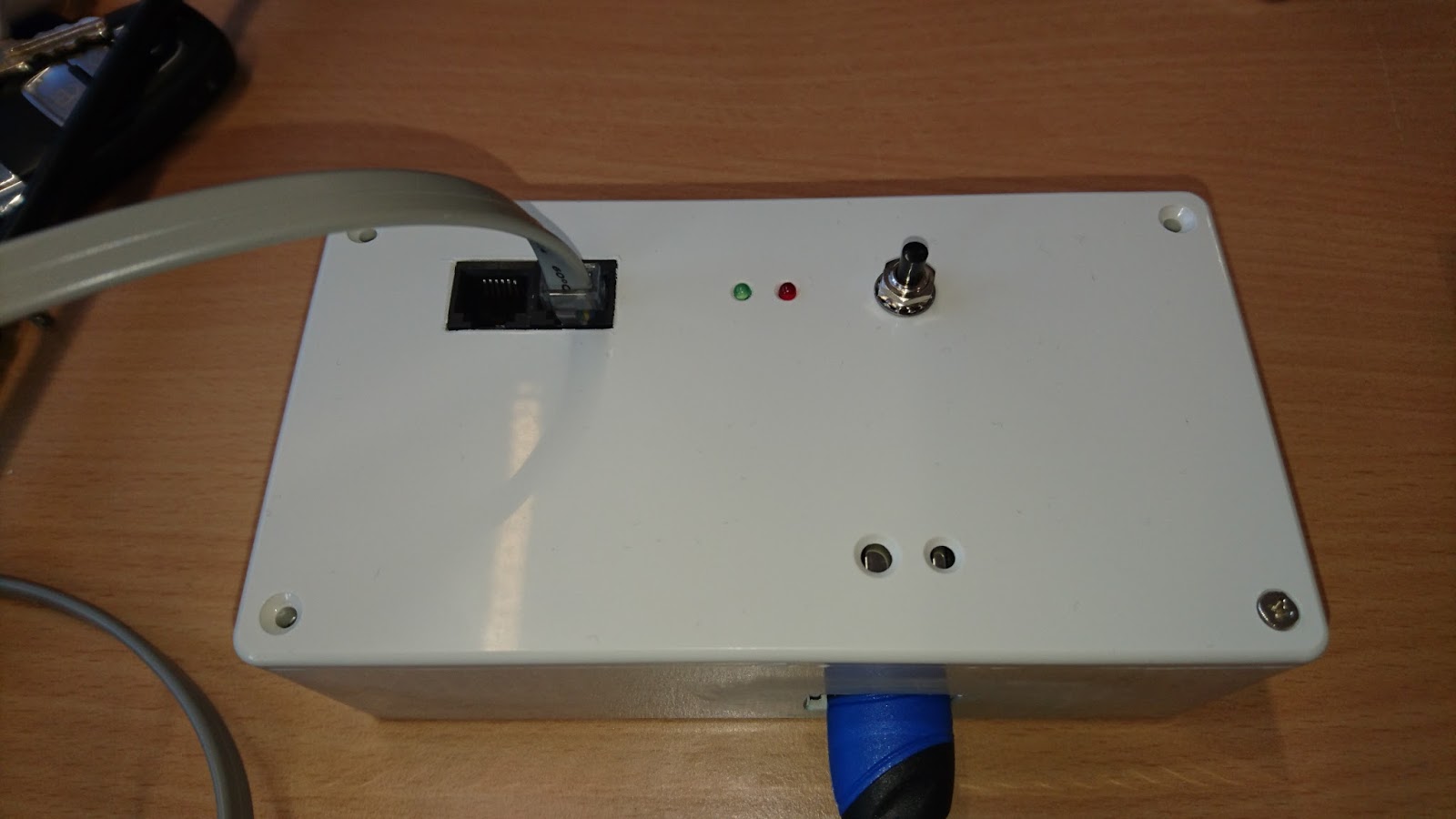
Raspberry PI samt Powerbank im Gehäuse
In Teil1 dieses Projektes haben wir dem Raspberry ein Betriebssystem verpasst und das ein wenig für die Anwendung aufbereitet. Wir wollen ja an den PI mehrere Sensoren anschließen und diese dann zyklisch auslesen und die Daten in einer Datei auf einem USB-Stick speichern. Die Aufzeichnung soll so lange laufen, bis ein Taster gedrückt wird, der den Prozess beendet. Die einzige Anzeige des PI sind zwei Leuchtdioden, die, sowie auch der Taster, an die GPIOs des PI angeschlossen sind. Darum haben wir folgende Punkte bereits erledigt:
  • Die PI Platine gemeinsam mit einer USB Powerbank in ein Gehäuse eingebaut
  • Anschlüsse wie Ethernet, USB, HDMI durch Ausschnitte im Gehäuse nach aussen geführt
  • Zwei Leuchtdioden und einen Taster ins Gehäuse eingebaut und auf die GPIOs geschaltet
  • Den I²C Bus des PI auf eine Buchse im Gehäuse geführt
  • Eine MicroSD Karte mit einem Raspi-Wheezy Image bespielt
  • Einen USB-Stick mit FAT32 formatiert
  • Das Betriebssystem soweit konfiguriert, dass das Filesystem für den Stick, alle Module für den I²C-Bus, sowie Python geladen werden

Raspberry PI im Plastikgehäuse
Der Pi sieht fertig zusammengebaut nun so aus (siehe Bild rechts). Nun können die Sensoren angeschlossen werden. In diesem Fall handelt es sich um Luftfeuchtigkeits-/Temperatursensoren mit der Bezeichnung HYT939 des Herstellers Hygrochip. Hier ein Auszug der technischen Daten aus dem Datenblatt des Herstellers:
Ausführung: Feuchtesensor im TO39 Gehäuse, druckfest, mit Edelstahl-Sinterfilter
Genauigkeit:
Feuchte ±1,8% rF, Temperatur ±0,2 °C
Genauigkeit 0...10% rF (0 ... 50°C): ±(0,1% rF + 17% aw)
Messbereich: Feuchte 0 ... 100% r.F. (max. dp = +80 °C), Temperatur - 40 ... +125 °C
Abmessungen: 5,2 x 9 mm
Anschlüsse: TO 39 Footprint
Auflösung Feuchte: 0,02% rF
Hysterese bei 50% rF: < ±1% rF
Linearitätsfehler: < ±1% rF
Ansprechzeit t63: < 10 sec (Mit Edelstahl-Sinterfilter)
Auflösung Temperatur: 0,015 °C
Digitale Schnittstelle: I2C, Adresse 0x28 oder Alternativadresse
Betriebsspannung: 2,7 … 5,5 V
Stromaufnahme (typ): < 1µA in Bereitschaft < 22µA bei 1Hz Messrate 850 µA maximal

HYT939 Sensor
Eine kleine Platine dient als "Sensorboard". Hier besteht die Möglichkeit, vier HYT´s anzustecken. Natürlich müssen auch die Addressen der Sensoren unterschliedlich sein. Der HYT939 ist per default auf hex 0x28 eingestellt. Will man diese Deviceaddresse ändern, so muss der der HYT in den Command-Mode versetzt werden, um dann die Konfigurationsdaten empfangen und in sein EEprom schreiben zu können. Dazu muß der Sensor innerhalb der ersten 10ms nach seinem PowerUp in den Command-Mode gebootet werden. Das lässt sich am einfachsten mit einem ArduinoUno bewerkstelligen... Dabei wird der Powerpin des HYT über einen Digital Out Pin des Arduino versorgt. So ist es möglich, das Timing genau einzuhalten und den Command Mode zu erreichen.
Nachdem der Sensor nun an den Raspberry angeschlossen ist, fehlt nur mehr ein Programm um ihn oder auch mehrere anzusteuern und auszulesen. Hier verwende ich den Python Interpreter. Damit lassen sich auf einfache Weise die Daten auslesen und auch auf Datenträgern speichern. Das "Programm" besteht aus zwei Teilen:
  • Hauptscript: beinhaltet nur eine Endlosschleife, die die LEDs steuert, den Taster abfragt, die Sensorfunktion aufruft, deren ausgelesene Werte übergibt, aufbereitet und auf den Stick speichert.
  • Funktion Sensor auslesen: adressiert den I²C Bus, liest die Sensordaten aus, rechnet sie in lesbare Werte um und übergibt den Output an die Funktion
# /usr/bin/python
# License: GPL 2.0
# edited by Ingmar B. Aug.2015

import os
from time import *
import time
import threading
import hyt939o 
import RPi.GPIO as GPIO

# Setup LED Ports (pin12 = LED rot, pin18 = LED gruen)
GPIO.setwarnings(False)
GPIO.setmode(GPIO.BOARD)
GPIO.setup(12, GPIO.OUT)
GPIO.setup(18, GPIO.OUT)
GPIO.setup(16, GPIO.IN)

# LED Gruen einschalten sobald das Script gestartet ist
GPIO.output(18, GPIO.HIGH)

#gpsd = None #seting the global variable
address = [0x2a, 0x29] 
#hyt939 = [0, 0]
hum = [0, 0]
temphyt = [0, 0]
loopon = True         #set variable for loop
i=1             #counter for address selection
os.system('clear')     #clear the terminal (optional)
 
while loopon:
        # bei beginn des auslesens aller daten die rote Led einschalten
    GPIO.output(12, GPIO.HIGH)
    if GPIO.input(16)== GPIO.HIGH:
      loopon = False
        os.system('clear')
         
      # Variablen fuer Sensor HYT 939 uebergeben 
    for i in range(2):
                
        hyt939=hyt939o.ReadMeasurement(address[i])            
        time.sleep(0.1)
        hum[i]=hyt939[0]
        temphyt[i]=hyt939[1]
      
                print '--------------------------------------- '
            print 'SENSORS reading Sensor Nr.:' , i
            print
            print 'humidity    hyt939         ' , hum[i]
            print 'temperature hyt939         ' , temphyt[i]
            print '--------------------------------------- '
            print
    print 'data to write:' , str(hum[0]), str(temphyt[0]), str(hum[1]), str(temphyt[1])
    print ("date :" + time.strftime("%x"))         
        print ("time :" + time.strftime("%X"))
    print
    date = time.strftime("%x")
    zeit = time.strftime("%X")
    
      ## write all data to usbstick
      
        fileout = open("/media/usbstick/wetterfrosch.txt", "a")

    time.sleep(0.1)

        fileout.write(date+";"+zeit+";"+str(hum[0])+";"+str(temphyt[0])+";"+str(hum[1])+";"+str(temphyt[1])+"\n") 
    
        time.sleep(0.1)
        fileout.close()
        time.sleep(0.1)

      # nach schreiben bzw auslesen der daten rote LED wieder abschalten
        GPIO.output(12, GPIO.LOW)
        time.sleep(0.8) #set to whatever

GPIO.output(18, GPIO.LOW) # gruene Led ausschalten

print "Ende"


Das folgende Listing liest den Sensor aus:

# Reading mesaurements from HYT 939 humidity and temperature sensor
# First Version by Caerandir May 2014 modified by i.bihlo 2015
import smbus, time
bus = smbus.SMBus(1)    # Raspberry Rev. 2
address = 0x28          # Fixed default address of HYT 939
# Initialize sensor to acquire measurements
def MeasurementRequest():
        void = bus.write_quick(address)
    time.sleep(0.1)
# Read Humidiy and Temperature to 14 bit accuracy
def ReadMeasurement():
    void= bus.write_quick(address)
    time.sleep(0.1)    
        # Acquire 4 byte from sensor
        #time.sleep(0.1)
    Readout = bus.read_i2c_block_data(address,0,4)
    # Calculiere die relLF in % aus den vier Bytes in "Readout"
    RelHum = Readout[0]<<8 | Readout[1]
    RelHum = RelHum & 0x3FFF
    RelativeHumidity = 100*RelHum/(2**14)
    # Calculiere die Temperatur vom Sensor
    Readout[3] = Readout[3] & 0x3F
    temp = Readout[2]<<6 | Readout[3]
    Temperature = 165.0*temp/(2**14)-40
       
        print "Hrel: ", RelativeHumidity, " %"
        print "T: ", Temperature, " C"
        return RelativeHumidity, Temperature
MeasurementRequest()
time.sleep(0.2)
ReadMeasurement()

Eine Versuchsmessung über einen Tag und eine Nacht mit drei Sensoren hat folgendes Ergebnis geliefert. In diesem Fall wurden die Temperaturdaten aufgezeichnet. (Die Daten vom USB-Stick wurden mit Matlab importiert und daraus ein Plot erstellt.)


Raspberry als Datenlogger Teil1...Das Betiebssystem einrichten

Der Raspberry Pi ist ja mittlerweile ein bekannter und beliebter Scheckkartenplatinen-Computer mit dem sich allerlei anstellen lässt. Vom TV-Frontend mit Kodi, über Spielekonsolenemulatoren mit Retropi, bis hin zum Bürorechner, ist damit fast alles möglich. In diesem Projekt möchte ich vorstellen, wie mit Hilfe des Raspberry Pi Model2 physikalische Größen, wie Temperatur und Luftfeuchtigkeit gemessen und auf einem Speichermedium geloggt werden. Und zwar mit einem Feuchtesensor der Type HYT939 der am I²C Bus angeschlossen wird, genauer gesagt: mehrere I²C Feuchtesensoren am Bus...

Raspberry PI2 mit Powerbank im Plastikgehäuse
Wir beginnen zuallererst mit der Versorgung des Raspberry PI. Im Bild ist ein Pi2 in ein einfaches Kunststoffgehäuse eingebaut und an eine 2Ah USB-Powerbank von RS-Components angeschlossen. Der Ladeanschluss der Powerbank ist vom Gehäuse nach aussen geführt. So kann der Pi wahlweise über die Powerbank (mit einer nicht rechenintensiven Anwendung bis zu 3h) oder über eine externe USB-Versorgung (z.Bsp. einem Handyladeadapter) betrieben werden. Der I²C Bus des PI (Pin 3 SDA und Pin 5 SCL sowie Pin 2,4 +5V und GND an Pin 6,14...) sind auf einen Stecker im Gehäuse ausgeführt. Um später irgendwelche Statusmeldungen ausgeben zu können, sind zwei LEDs an die GPIOs 24 und 18 (an Pin18 und Pin12) angeschlossen. Ein weiterer GPIO wird über einen 22k Pulldown-Widerstand an einen Taster an 5V geschaltet. (GPIO23 an Pin16).
Für die USB Anschlüsse, Ethernet und HDMI wurden im Gehäuse passende Ausschnitte gemacht, an eine USB Schnittstelle ein Keyboard und an den HDMI Port ein Monitor angeschlossen. Die LAN Verbindung mit Internetzugang sollte auch hergestellt sein, um nach der Ersteinrichtung die benötigten Module und Updates laden zu können.
Jetzt fehlt nur noch das Speichermedium mit Betriebssystem. Der PI2 ist mit einem Micro-SD Slot ausgestattet. Ich habe hier eine 4GB Micro SD mit einem raspian-wheezy image bespielt. Um das Imagefile auf einfache Weise auf die SD-Karte zu bekommen, empfiehlt es sich, das Tool win32diskimager zu verwenden. Ist die Speicherkarte dann fertiggestellt, kann man beginnen.
Der Raspberry zeigt nach dem Einschalten kurz seinen Farbverlauf und dann beginnt auch schon der Bootprozess. Ist der dann beendet, so startet das OS am PI erstmal eine Setup Routine.
Hier sind nun folgende Schritte durchzuführen:
  • im Menu internationalisation options unter I1 die entsprechenden locals einstellen -> DE_UTF_8
  • in advanced options unter A2... einen Hostname vergeben z.Bsp.:"raspisensor", in A4... SSH enablen, in A7 ...I²C enablen und load per default und in A8 ... serial enable und login shell aktivieren
  • dann noch expand  filesystem wählen damit der Speicherplatz der gesamten SD-Karte genutzt wird
  • jetzt noch mit finish -> reboot neu starten
Jetzt fährt der PI wieder hoch und bleibt beim Login-Prompt stehen. Mit login: pi und dem passwort: raspberry loggt man sich nun ein. Mit den folgenden Kommandos werden Updates und benötigte Module installiert:
sudo apt-get update
sudo apt-get install python-smbus    
(installiert den system management bus)
sudo modprobe i2c_bcm2708             (kernelmodule für I²C von Hand laden)
sudo modprobe i2c_dev
lsmod                                                         (geladene Module listen)
sudo i2cdetect -y 1                                  (I²C ports scannen)
Es empfiehlt sich, die Kernelmodule per Autostart zu laden. Das geht wie folgt:
sudo nano /etc/modules    (mit dem Nano-Editor die Datei modules öffnen ...)
dann folgende Zeilen hinzufügen:
i2c_bcm2708
i2c_dev
dann mit STRG+X den Editor beenden und bei Speichern JA wählen.
danach mit:
sudo nano /etc/modprobe.d/raspi-blacklist.conf
überprüfen, ob hier bereits ein Eintrag "blacklist i2c-bcm 2708" existiert.
Falls ja, ist der auszukommentieren oder zu löschen.
jetzt wieder neustarten mit:
sudo shutdown -r now
danach wieder einloggen und mit
lsmod
überprüfen ob die gewünschten Module korrekt geladen sind.
Da wir später die Daten von den Sensoren in eine Datei loggen wollen und diese Datei auf einem USB-Stick gespeichert werden soll, sind folgende Schritte notwendig:
  • einen USB-Sick mit FAT32 Filesystem auf einem Windowsrechner formatieren
  • auf dem PI das Filesystem FAT32 installieren
  • den Stick in den PI stecken und die Mountlist um den Stick erweitern
Zuerst laden und installieren wir das Filesystem:
sudo apt-get -y install ntfs-3g hfsutils hfsprogs exfat-fuse
dann legen wir folgendes Verzeichnis an:
sudo mkdir /media/usbstick
sudo blkid -o list -w /dev/null
(listet die IDs der Datenträger auf -> unser Stick sollte in der Liste als vfat mit einer ID in dem Format XXXX-XXXX erscheinen)
sudo mount -t vfat -o utf8,uid=pi,gid=pi,noatime /dev/sda /media/usbstick
nun öffnen wir folgende Datei mit dem Editor:
sudo nano -w /etc/fstab
die ID des USB-Sticks von vorher tragen wir nun samt folgender Zeile ein und speichern dann wieder ab:
UUID=XXXX-XXXX /media/usbstick/ vfat utf8,uid=pi,gid=pi,noatime 0
weiter gehts mit der Einrichtung der GPIOs und den Python libraries:
sudo apt-get install python-dev
sudo apt-get install python-rpi.gpio
Noch ein paar allgemeine Einstellungen:
sudo nano /etc/networks/interfaces  (Wir wollen eine fixe IP Adresse vergeben, um später einfach per SSH auf den PI zugreifen zu können)
folgende Zeile ersetzen:
iface eth0 inet dhcp
durch:
iface eth0 inet static
address xxx.xxx.xxx.xxx
netmask yyy.yyy.yyy.yyy
gateway zzz.zzz.zzz.zzz
und wieder speichern:
Das zu Anfang gestartete Setup Script lässt sich immer über folgenden Befehl aufrufen:
sudo raspi-config
Die Systemzeit des Raspi (für meine Anwendung benötige ich auch einen Zeitstempel) lässt sich mit folgendem Befehl stellen:
sudo date "MMTThhmmJJ"

Das war´s für den Anfang. Im zweiten Teil beschreibe ich dann die Sensorhardware und die Python-Scripts, die die Sensoren dann auslesen…

Casio VL-TONE

Ein spannendes Stück Technik aus meiner Jugendzeit ist mir diesmal beim Herumstöbern im Keller in die Hände gefallen: Der oder die CASIO VL-TONE. Es handelt sich dabei um ein Mini-Musikinstrument, ein Keyboard bzw. Synthesizer, der auch ein Taschenrechner ist. Man sollte die Bezeichnung "Taschenrechner" jedoch nicht ganz wörtlich nehmen. Vielleicht passt eher der Ausdruck "mit den Funktionen eines Taschenrechners ". Der VL-TONE oder VL-1 ist ein Miniatursynthesizer der japanischen Firma Casio, der von 1981 bis 1984 hergestellt und verkauft wurde.Der von einem der Casio Gründer entwickelte sehr kostengünstige LSI-Chip wurde zur Musikerzeugung genutzt. Ein Taschenrechnerchip erweiterte den mageren Funktionsumfang des LSI (LargeScaleIntegration) Chip und machte den VL1 verkaufstauglich.

Die 17 Vollton-Tasten (also zwei Oktaven) waren in drei Oktaven (LOW-MID-HIGH) umschaltbar. Das ergibt insgesamt vier Oktaven und eine große Terz. Der  VL1 ist mit nur einem Klangmodulatur ausgestattet. Das bedeutet es kann immer nur ein einziger Ton wiedergegeben werden. Polyphone Töne wie Akkorde sind nicht möglich. Die Vielfalt der vorprogrammierten Instrumente ist auch sehr überschaubar: Es gibt die Einstellungen : Piano, Fantasy, Violine, Flute, Guitar und ADSR. Wobei bei ADSR eine eigene Stimme (Klangbild) programmiert werden kann. Die besteht aus einer achtstelligen Zahl, die im Taschenrechnermodus eingegeben und im Speicher abgelegt wird. Aus dieser Zahl wird dann im Keyboard-Modus eine eigenes Klangbild moduliert. Jede dieser Acht Stellen ändert einen anderen Parameter des Modulators ...

Der VL-1 besitzt auch einen Rhythmuserzeuger der zehn vordefinierte Rhythmen enthält. Dazu gehören: March, Walt,4-Beat,Swing, Rock-1, Rock-2, Bossanova, Samba, Rhumba und Beguine. Den Kultstatus erhielt das Gerät insbesondere durch einen Hit der Popgruppe "TRIO", die während der Neuen Deutschen Welle 1982 bekannt wurde. Der Song "DA DA DA" wird sicher den älteren Generationen der Blogleser noch bekannt sein.
In den VL-1 hat man auch einen einfachen Sequenzer integriert, der ein Speichervermögen von 100 Noten hat. Diese konnten in Echtzeit eingegeben werden. Für Menschen wie mich steht auch eine Schritt für Schritt Eingabe zur Wahl, die es ermöglicht, jede Note samt Tempo händisch zu editieren. Ist das Werk dann vollendet, kann per "One Key Play" abgespielt werden...

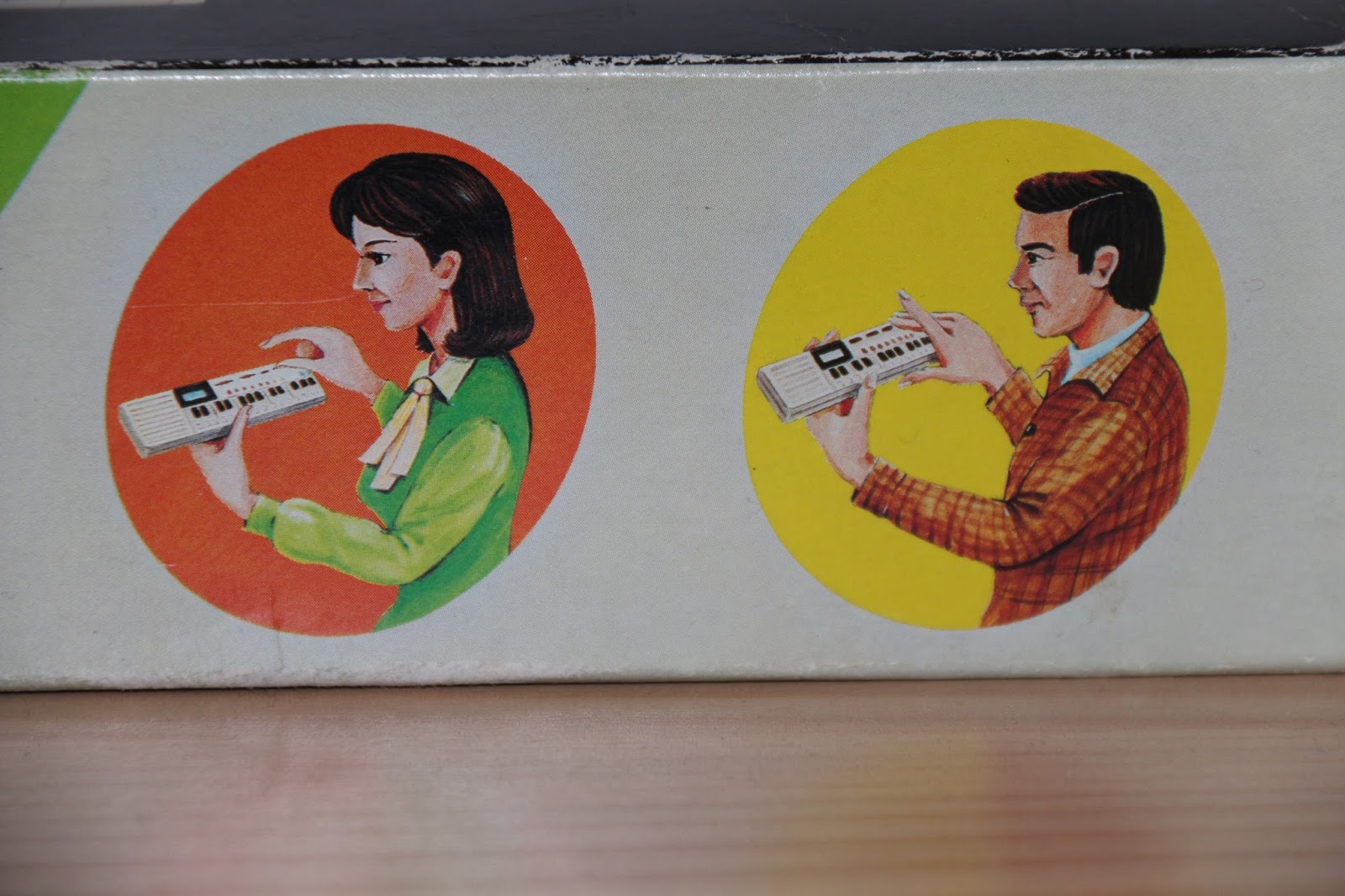
 Die originale Umverpackung des "Instruments" besteht aus bunt bedrucktem Karton...

 Handgezeichnete Bildchen an der Umverpackung waren damals möglicherweise viel günstiger, als die Fotorechte von irgendwelchen Models zu erwerben.
 Mit zwei Styroporkörpern wurde die Casio in der Verpackung gehalten. Zum Lieferumfang gehörte neben der Bedienungsanleitung auch eine Schutzhülle aus Kunststoffleder.
 Das geöffnete Gehäuse zeigt zwei Platinen. Unten ist die Keyboardplatine und unter der weissen zylindrischen Abdeckung der kleine Lautsprecher zu erkennen. Und in der anderen Gehäusehälfte befindet sich die analoge Elektronik in diskreter Bauweise. Die Stromversorgung wurde entweder über vier Stück 1,5V AA Batterien oder optional auch mittels Netzteil hergestellt.
 Hier sieht man die Keyboardplatine mit dem Microchip und dem Flexiprint zum LC-Display. Die Tasten wurden mit leitfähig beschichteten Gummimatten, die direkt die Kontaktflächen auf der Platine überbrückten, realisiert.
Hier ist das Platinenlayout des Analogboards dargestellt. Großzügige Leiterbahnführung und satte Lötaugen garantieren auch noch nach über 30 Jahren eine tadellose Funktion ...

Neuer Webauftritt der Fachhochschule Kärnten

Studieren am Puls der Zeit ...
Ausschnitt: FH-Webauftritt NEU

Frisch, übersichtlich, benutzerfreundlich und informativ. Seit heute ist die neue Website der Fachhochschule Kärnten online. Die Fachhochschule Kärnten hat ihren Internetauftritt übersichtlicher, schneller und mobiler gemacht. Unter www.fh-kaernten.at ist nicht nur eine völlig neue Optik zu sehen. Auch unterwegs zeigt sich die Fachhochschule jetzt optimal auf dem Display. Egal ob IOS, Android oder Windows - das Design passt sich den mobilen Geräten an.

Der Aufbau basiert auf Bootstrap und ist dadurch auf allen gängigen Geräten mit den unterschiedlichsten Bildschirmformaten darstellbar. Das FH - aCTIons System ist durch eigene Typo3 Extensions in die Homepage integriert worden und ermöglicht daher eine perfekte Einbindung von z.B.Teamlisten, Kontaktwidgets, Publikationslisten, der Mitarbeitersuche bzw. -details.

Dank der engagierten und intensiven Arbeit der Webmaster bzw. - programmierer, Herrn Mario Wehr und Herrn Hannes Klingberg wurde es möglich, die neue Website pünktlich zum 20Jahr-Jubiläum der Fachhochschule ins Netz zu stellen. Ein immenser Vorteil der inHouse - Programmierung ist natürlich auch der Fokus auf die Möglichkeiten der strategischen Weiterentwicklung.